机器人上位机烧录镜像(NX)
事前准备
| 物品 | 数量 | 示例图 | |
|---|---|---|---|
| 1 | 安装了 ubuntu 20.04 系统的电脑/主机, 带显示器 | 1 | / |
| 2 | NVIDIA Jetson Orin NX 设备(安装于机器人胸口位置,需要拆卸身体外壳) | 1 | / |
| 3 | 烧录镜像的移动硬盘(250GB以上) | 1 | 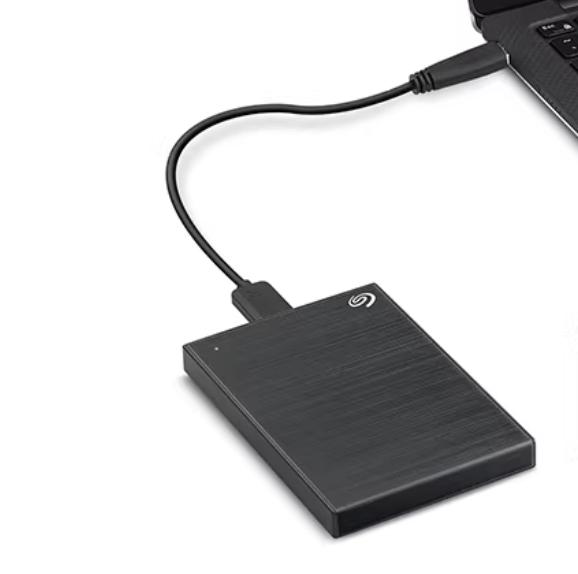 |
| 4 | 一根杜邦线(双母头) | 1 | 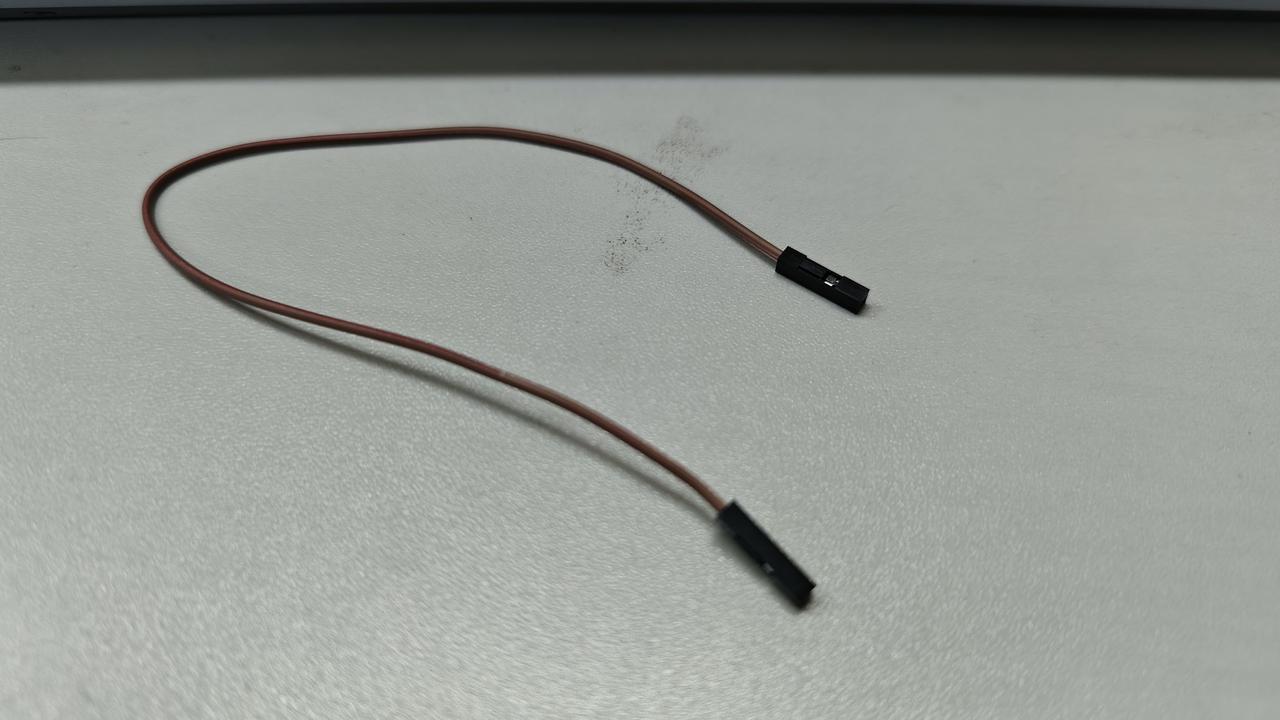 |
| 5 | type-c数据线(需要能数据通信) | 1 | / |
| 6 | 申请注册英伟达账号(登录SDK Manger使⽤) | 1 | / |
烧录前准备
- 使 Orin NX 进入 Recovery 模式,将杜邦线短接NVIDIA Jetson Orin NX 的 GND 和 REC ,进入 Force Recovery Mode(强制恢复模式)
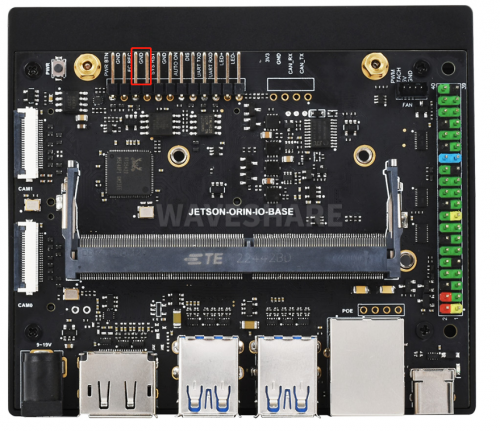
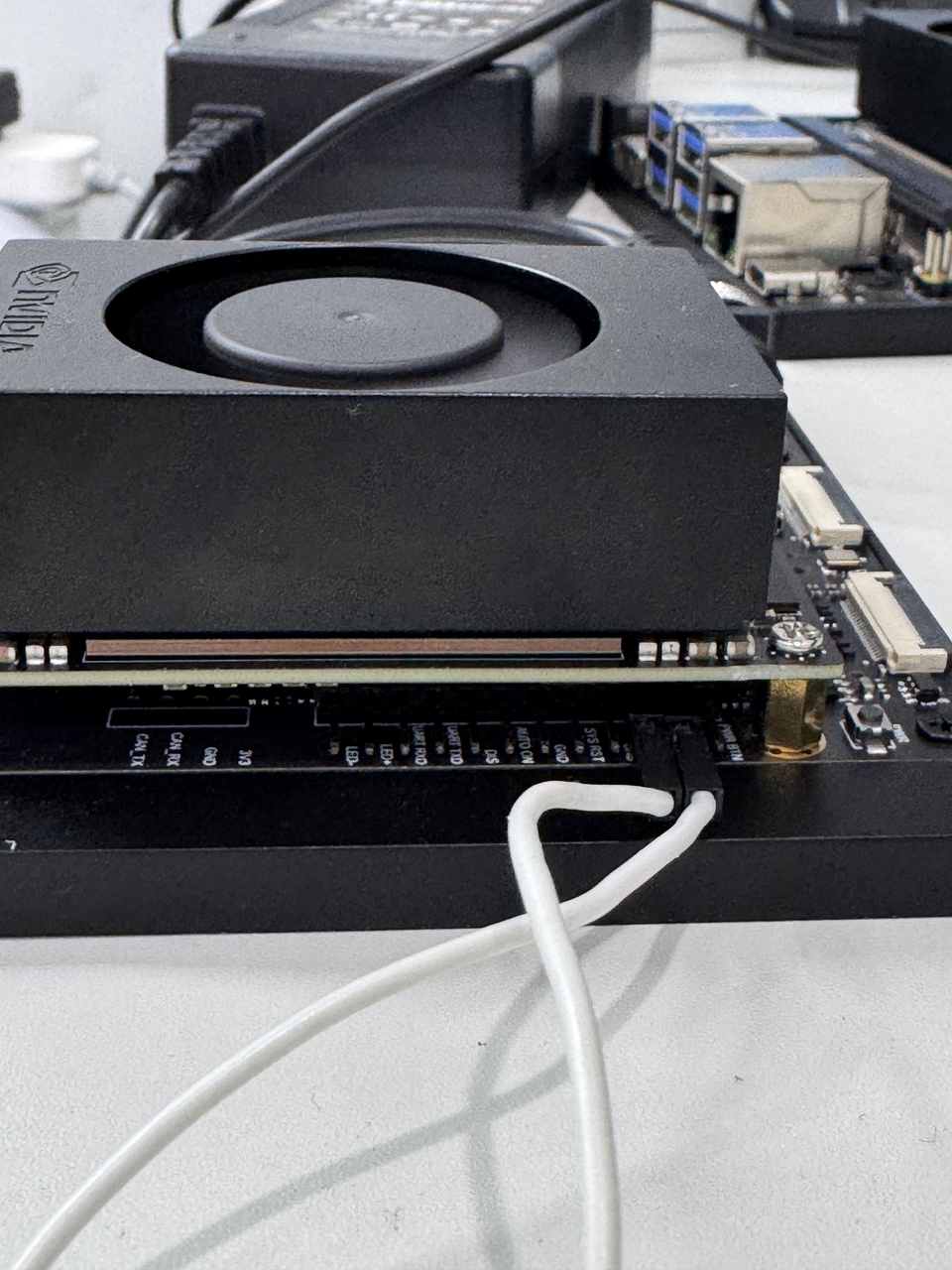
- NX上电(可按机器人后背按钮接通整机电源)
- 使用usb转type-c线,usb端接入ubuntu主机,type-c端接入 NX 上的接口
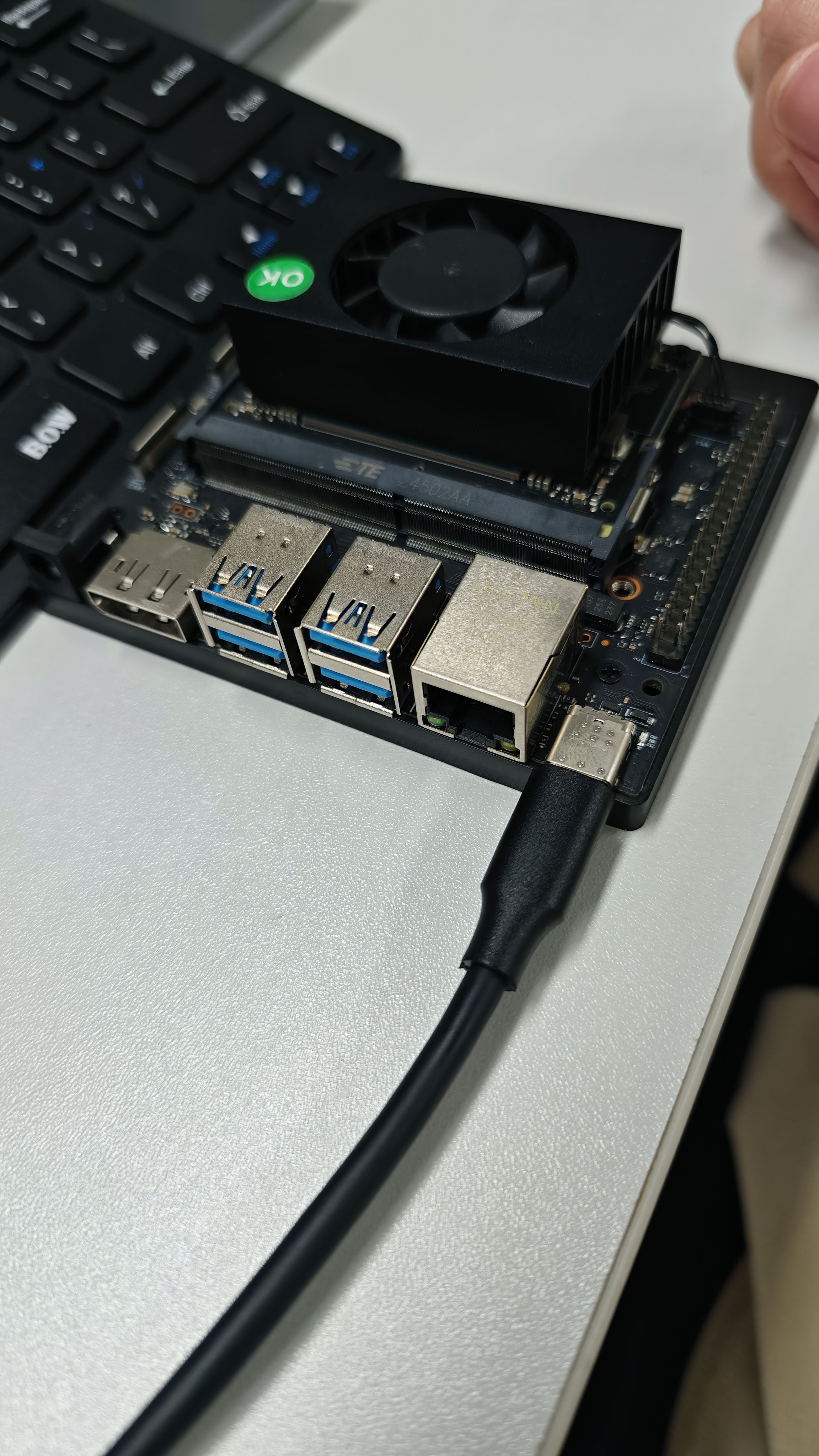
此时 NX 已与ubuntu主机连接,可进行镜像烧录
- 若烧录完成后需要先将机器人断电,将短接的杜邦线和接入的type-c拔掉,然后将机器人后壳装好重启机器人
一、拷贝镜像
在 ubuntu 主机上打开文件管理系统,找到移动硬盘文件夹, 将里面的nvidia_jeston_nx_backup_images_20250325_191108.tar.gz 镜像文件拷贝到ubuntu主机目录~/nvidia/nvidia_sdk/JetPack_5.1.4_Linux_JETSON_ORIN_NX_TARGETS/Linux_for_Tegra/tools/backup_restore 然后解压,在主机终端中运行以下命令
cd ~/nvidia/nvidia_sdk/JetPack_5.1.4_Linux_JETSON_ORIN_NX_TARGETS/Linux_for_Tegra/tools/backup_restore
tar -xzf nvidia_jeston_nx_backup_images_20250325_191108.tar.gz
二、命令行烧录镜像
在 ubuntu 主机中新建终端,然后运行下方命令执行(大约10-15分钟):
cd ~/nvidia/nvidia_sdk/JetPack_5.1.4_Linux_JETSON_ORIN_NX_TARGETS/Linux_for_Tegra
sudo ./tools/backup_restore/l4t_backup_restore.sh -e nvme0n1 -r jetson-orin-nano-devkit
如果最后输出日志看到
Operation finishes. You can manually reset the device
说明烧录成功!
三、备份镜像
若自己在上位机 NX 做项目开发,需要将项目系统文件和依赖库备份的话,可以自行备份镜像后恢复
- ubuntu主机与 NX 连接,连接方式参考烧录前准备
- 在ubuntu终端执行(大约10-15分钟):
cd ~/nvidia/nvidia_sdk/JetPack_5.1.4_Linux_JETSON_ORIN_NX_TARGETS/Linux_for_Tegra
sudo ./tools/backup_restore/l4t_backup_restore.sh  -e nvme0n1 -b jetson-orin-nano-devkit
cd ~/nvidia/nvidia_sdk/JetPack_5.1.4_Linux_JETSON_ORIN_NX_TARGETS/Linux_for_Tegra/tools/backup_restore
timestamp=$(date +%Y%m%d_%H%M%S) && sudo tar --warning=no-file-changed -czf "nvidia_jeston_nx_backup_images_${timestamp}.tar.gz" images/
- 此时会在ubuntu主机
~/nvidia/nvidia_sdk/JetPack_5.1.4_Linux_JETSON_ORIN_NX_TARGETS/Linux_for_Tegra/tools/backup_restore目录中出现nvidia_jeston_nx_backup_images_xxx.tar.gz文件,这个文件即为可复用的镜像文件
四、SDK manager界面烧录镜像(自定义环境)
首先需要在ubuntu主机上安装SDK Manager,在 ubuntu 打开终端, 输入以下指令下载 NVIDIA SDK Manager
```Shell
wget https://developer.download.nvidia.com/compute/cuda/repos/ubuntu2004/x86_64/cuda-keyring_1.1-1_all.deb
sudo dpkg -i cuda-keyring_1.1-1_all.deb
sudo apt-get update
wget https://developer.download.nvidia.cn/compute/cuda/repos/ubuntu2004/x86_64/sdkmanager_2.2.0-12028_amd64.deb
sudo apt install ./sdkmanager_2.2.0-12028_amd64.deb
```
按照烧录前准备将NX切换成 Recovery 模式并连接至主机
在主机终端中运行 SDK Manager
sdkmanager --archived-versions可以看到界面已经显示连接到NX
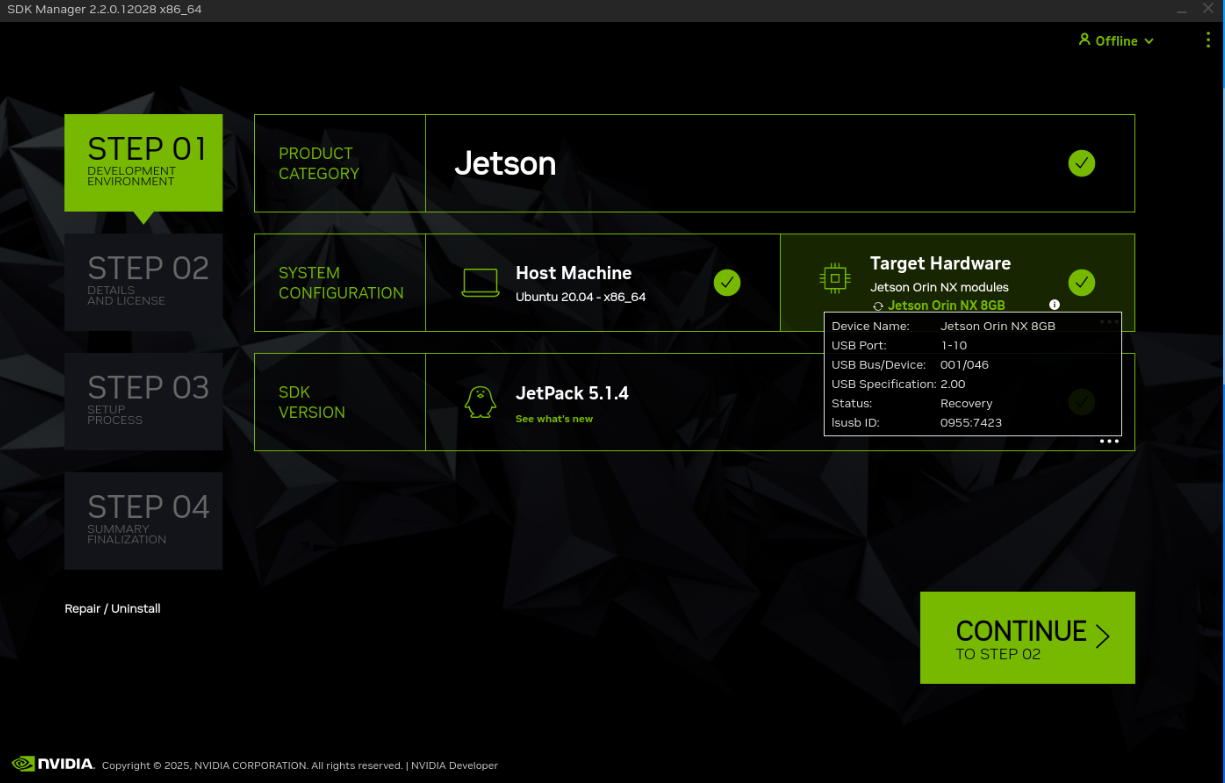
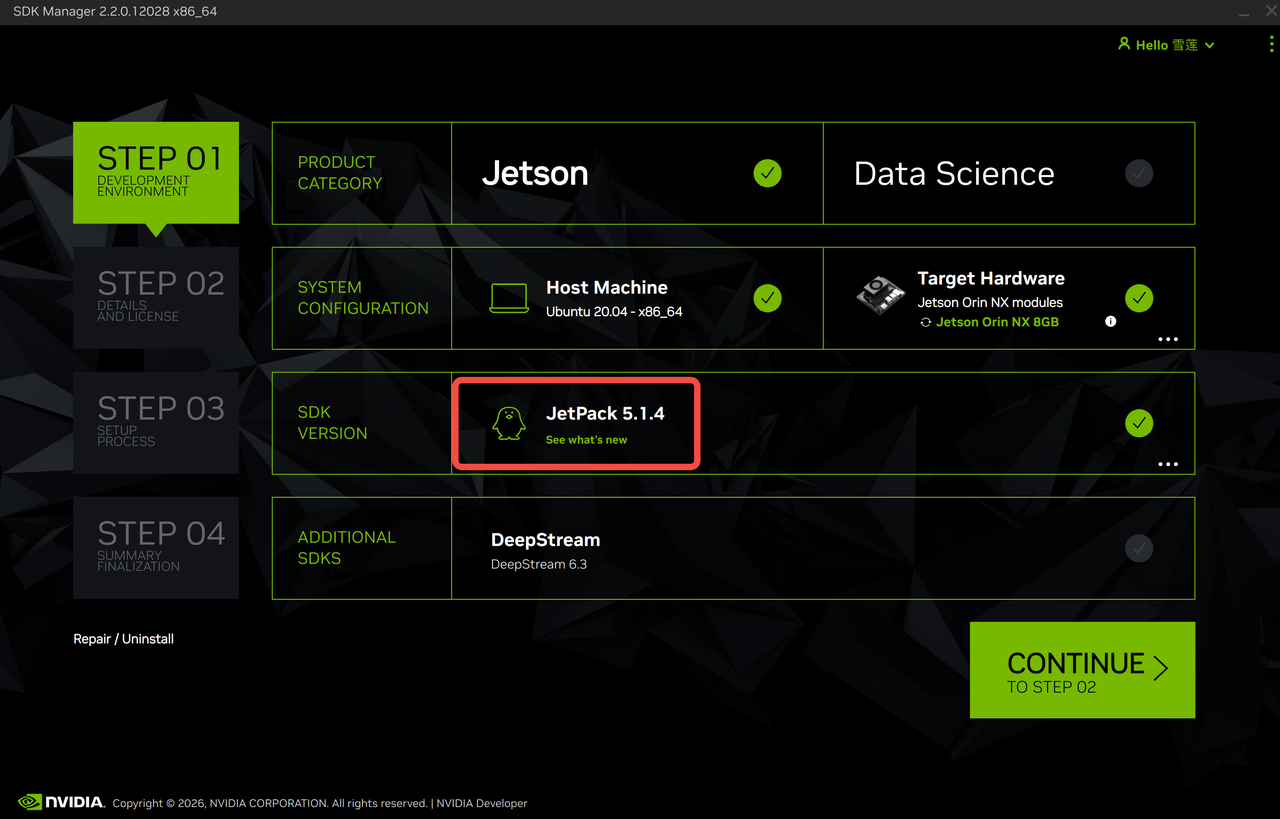
- 此时需要配置刷入JetPack 5.1.4 版本需要在SDK VERSION选项中选择5.1.4,然后点击continue
- 将 I accept the terms and conditions of the license agreements 选项打上√,然后点击continue继续安装
- 等待完成烧录,完成后将 NX 恢复。
五、重刷镜像常见问题
刷入镜像需要下载sdk manager 2.2.0-12028
wget https://developer.download.nvidia.cn/compute/cuda/repos/ubuntu2004/x86_64/sdkmanager_2.2.0-12028_amd64.deb
sudo apt install ./sdkmanager_2.2.0-12028_amd64.deb
Sdk manager界面无法选择jetpack 5.1.4
需要运行命令
sdkmanager --archived-versions启动sdk界面后才可以选择若出现cuda安装报错:
cuda-cross-aarch64-11-4 : Depends: g++-aarch64-linux-gnu → 缺少 ARM64 交叉编译的GCC 编译器;然后进行一下操作:
- 获取可用的依赖包
apt-cache madison gcc-9-aarch64-linux-gnu g++-9-aarch64-linux-gnu - 安装适配版本的 gcc-9-aarch64-linux-gnu
sudo apt install -y gcc-9-aarch64-linux-gnu=<你的可用版本号> - 安装对应的 g++-9-aarch64-linux-gnu(版本号和上面一致)
sudo apt install -y g++-9-aarch64-linux-gnu=<你的可用版本号> - 安装完整的交叉编译工具链(无需指定版本,apt 会自动匹配)
sudo apt install -y gcc-aarch64-linux-gnu g++-aarch64-linux-gnu
- 获取可用的依赖包