机器人上位机烧录镜像(AGX)
事前准备
- ⼀台 ubuntu 20.04 系统的电脑, 带显示器
- NVIDIA Jetson AGX Orin 设备
- 烧录镜像的移动硬盘
- 申请注册英伟达账号(登录SDK Manger使⽤)
步骤:
一共两种方式:
直接官网下载:NVIDIA SDK Manager 下载---申请注册英伟达账号---NVIDIA Jetson AGX Orin 进入 Recovery 模式---下载 JetPack 5.14
使用移动硬盘镜像烧录:NVIDIA SDK Manager 下载---申请注册英伟达账号---NVIDIA Jetson AGX Orin 进入 Recovery 模式---拷贝镜像---烧录镜像
注意:下载 JetPack 5.14、拷贝镜像、烧录镜像、备份镜像,都需要在 Recovery 模式下执行
NVIDIA SDK Manager 下载
⚠️:已下载则跳过
在 ubuntu 打开终端, 输入以下指令下载 NVIDIA SDK Manager
# 下载 CUDA keyring 包
Wget https://developer.download.nvidia.com/compute/cuda/repos/ubuntu2004/x86_64/cuda-keyring_1.1-1_all.deb

# 安装 keyring 包
sudo dpkg -i cuda-keyring_1.1-1_all.deb

# 更新软件包列表
sudo apt-get update

# 安装 SDK Manager
sudo apt-get -y install sdkmanager
申请注册英伟达账号
在终端中输入以下指令,打开NVIDIA SDK Manager
sdkmanager --archivedversions
已注册则直接在NVIDIA SDK Manager中的developer.nvidia.com选项登录 未注册:
- 在developer.nvidia.com选项注册账号。
- 注册完之后在developer.nvidia.com选项登录。
- 登录时可能会显示没有授权,登录失败。
- 访问NVIDIA开发者官网 https://developer.nvidia.com/。点击右上角登录

- 在登录界面输入刚刚注册的邮箱和密码
- 完成信息填写
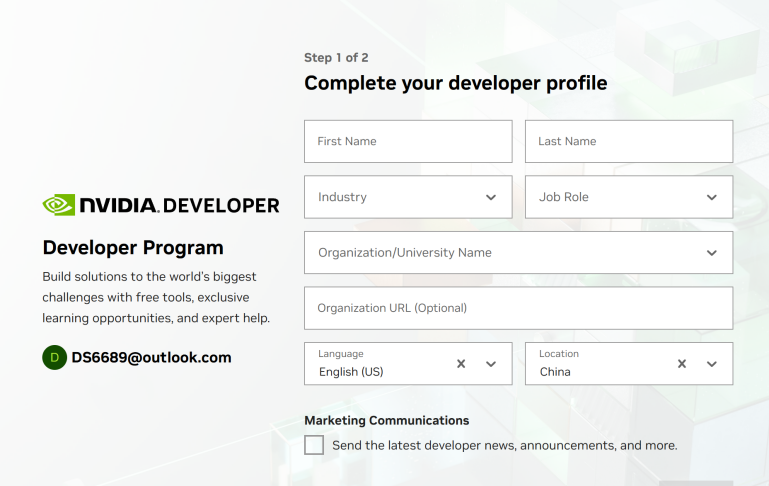
- 按照提示完成授权后,在NVIDIA SDK Manager中的developer.nvidia.com选项登录
常见问题:
- 邮箱注册失败或者无法授权:换一个邮箱试试看。
NVIDIA Jetson AGX Orin 进入 Recovery 模式
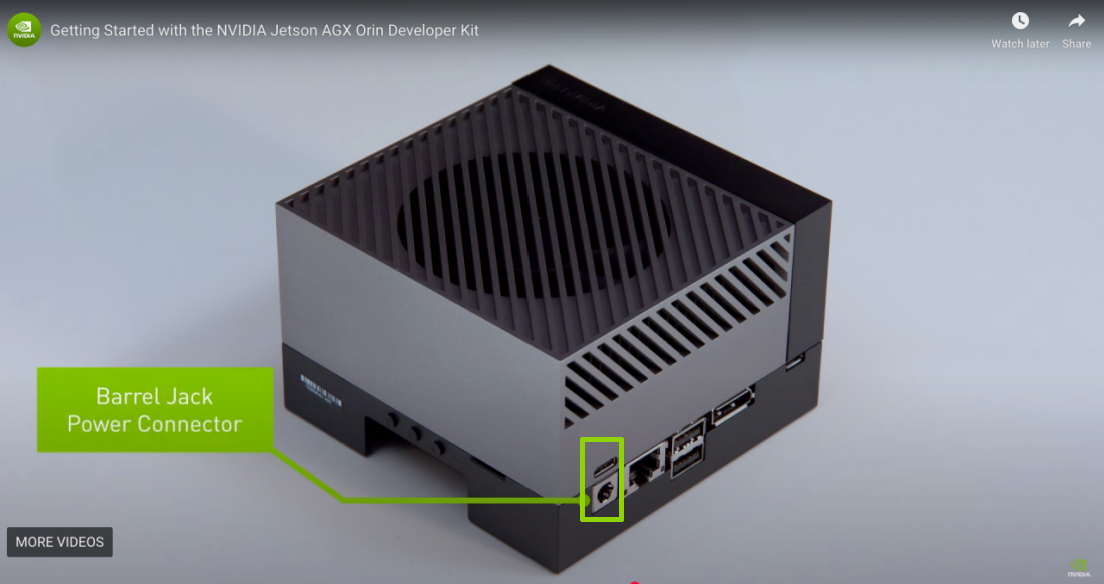
- 将电源线接通 NVIDIA Jetson AGX Orin,如下图
- 接通电源后,迅速长按 NVIDIA Jetson AGX Orin 中的强制恢复(Force Recovery)按钮和重置(Reset)按钮,如下图
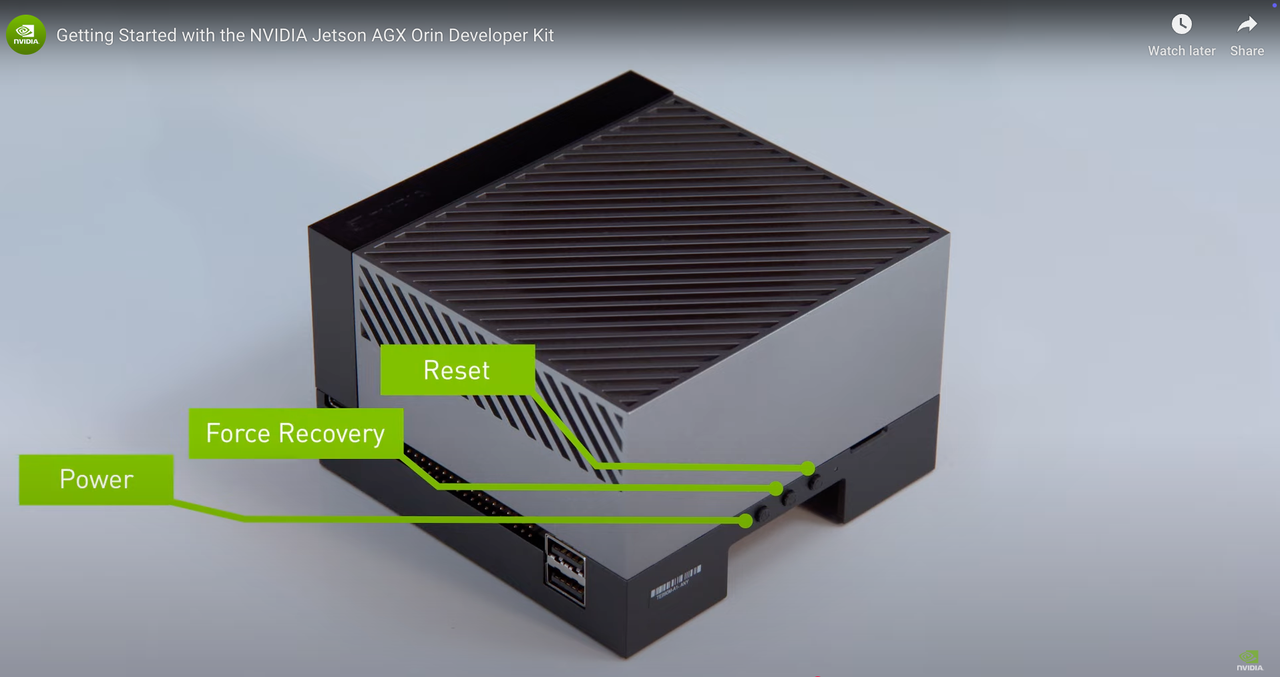
- 长按两秒后,先松开重置(Reset)按钮然后再松开强制恢复(Force Recovery)按钮
- 使用自带的 USB 转 type-c 线将,NVIDIA Jetson AGX Orin 与 ubuntu 电脑连接
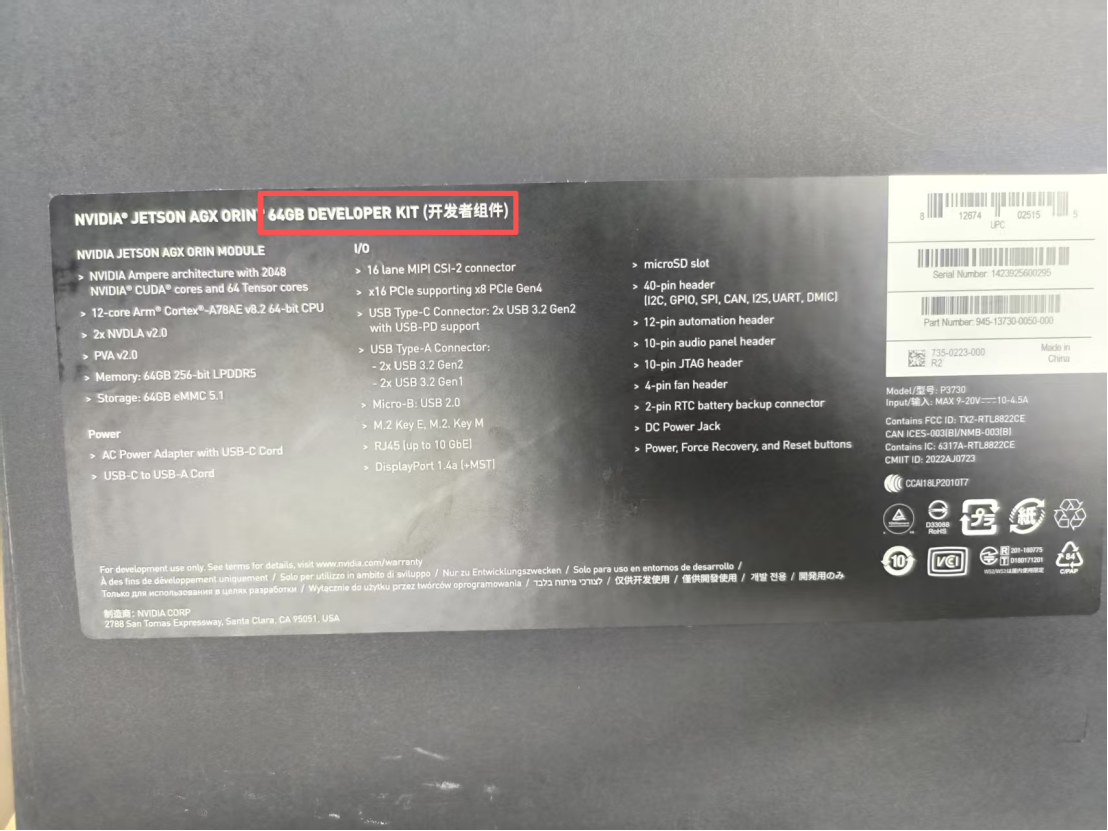
- 选择对应的版本,包装盒上可以查看版本信息
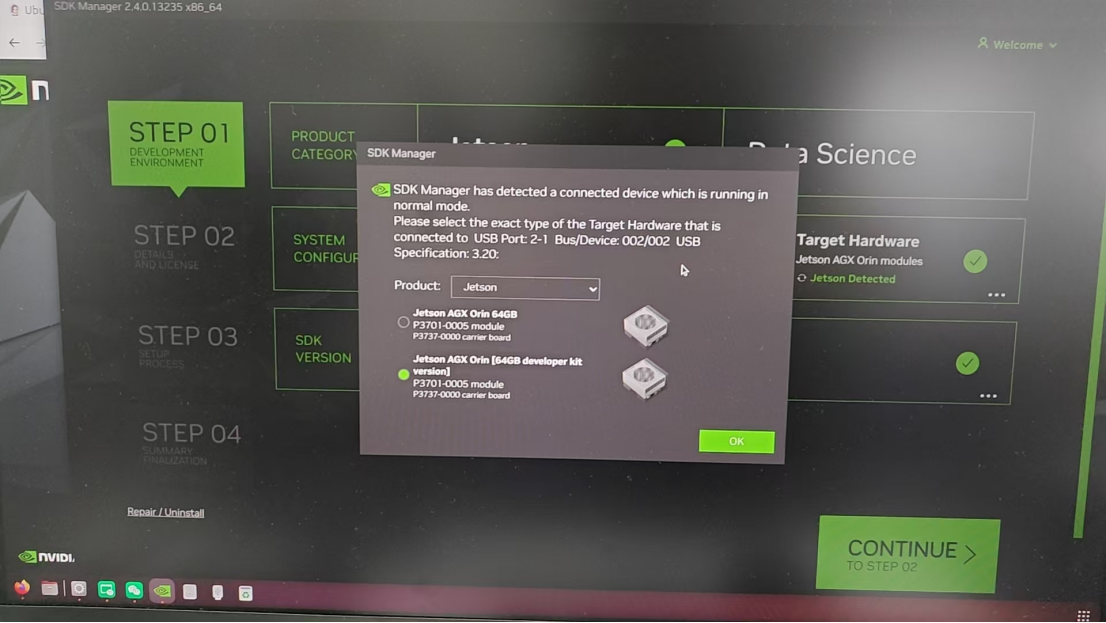
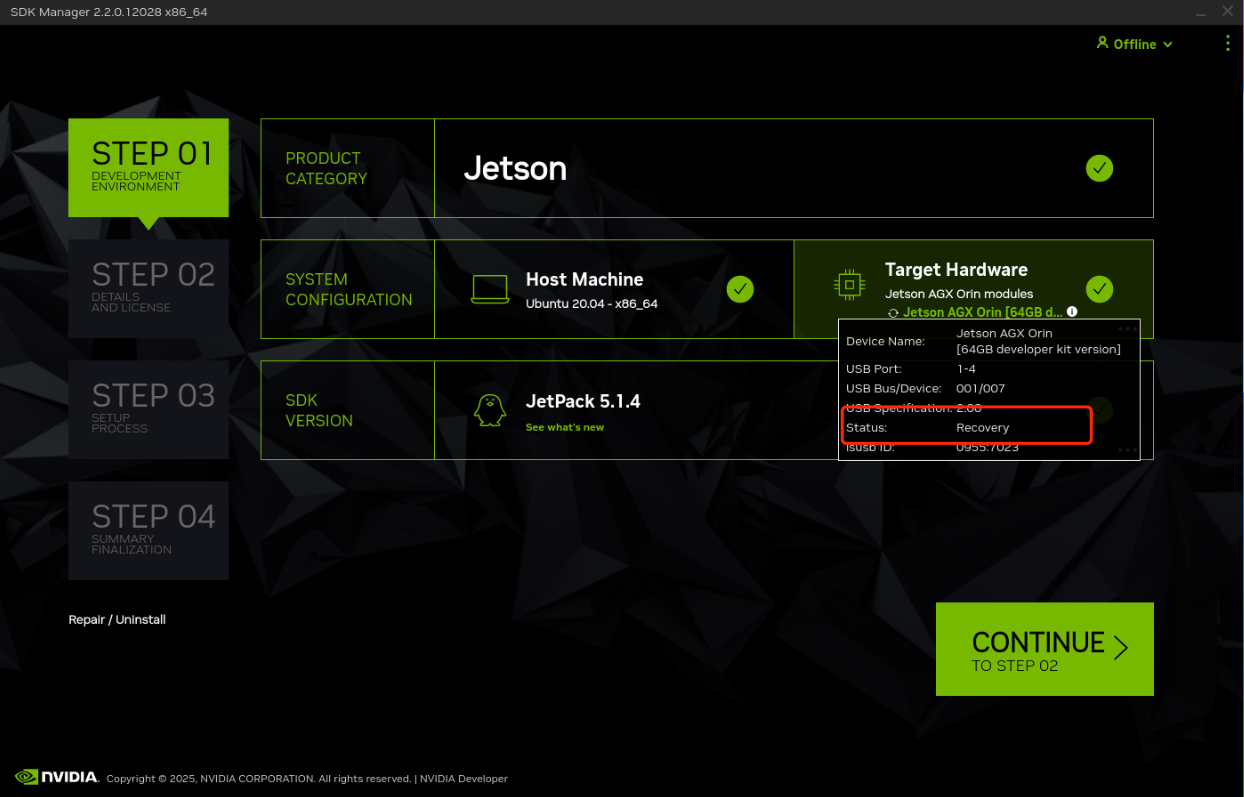
- 打开 NVIDIA SDK Manager 确认是否已经进入 Recovery(恢复) 模式, 如下图
常见问题:
- SDK manager没有检测到设备:先检查电源线和数据传输线是否插反。如果检查无误,多刷新几次即可。
下载 JetPack 5.14
⚠️:已下载则跳过
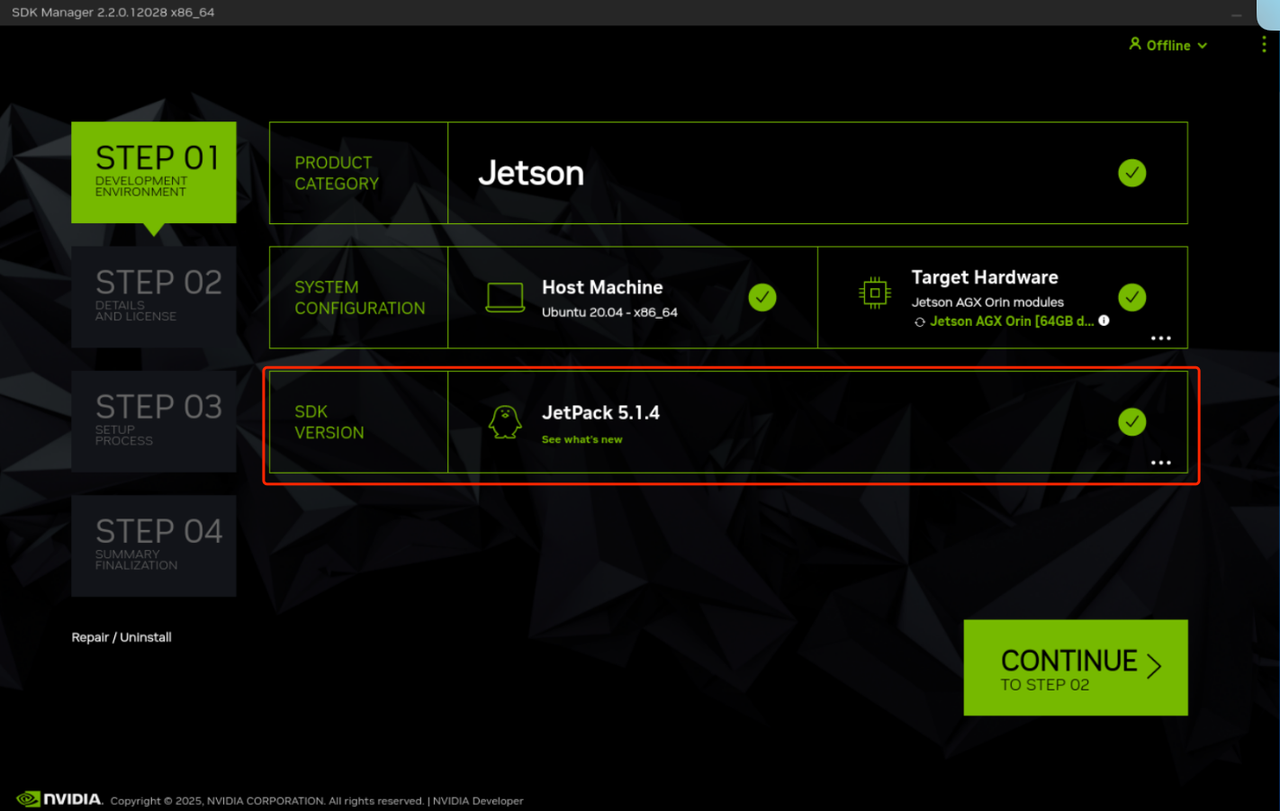
- 打开 SDK Manager,选择 SDK 版本(5.14)如下图
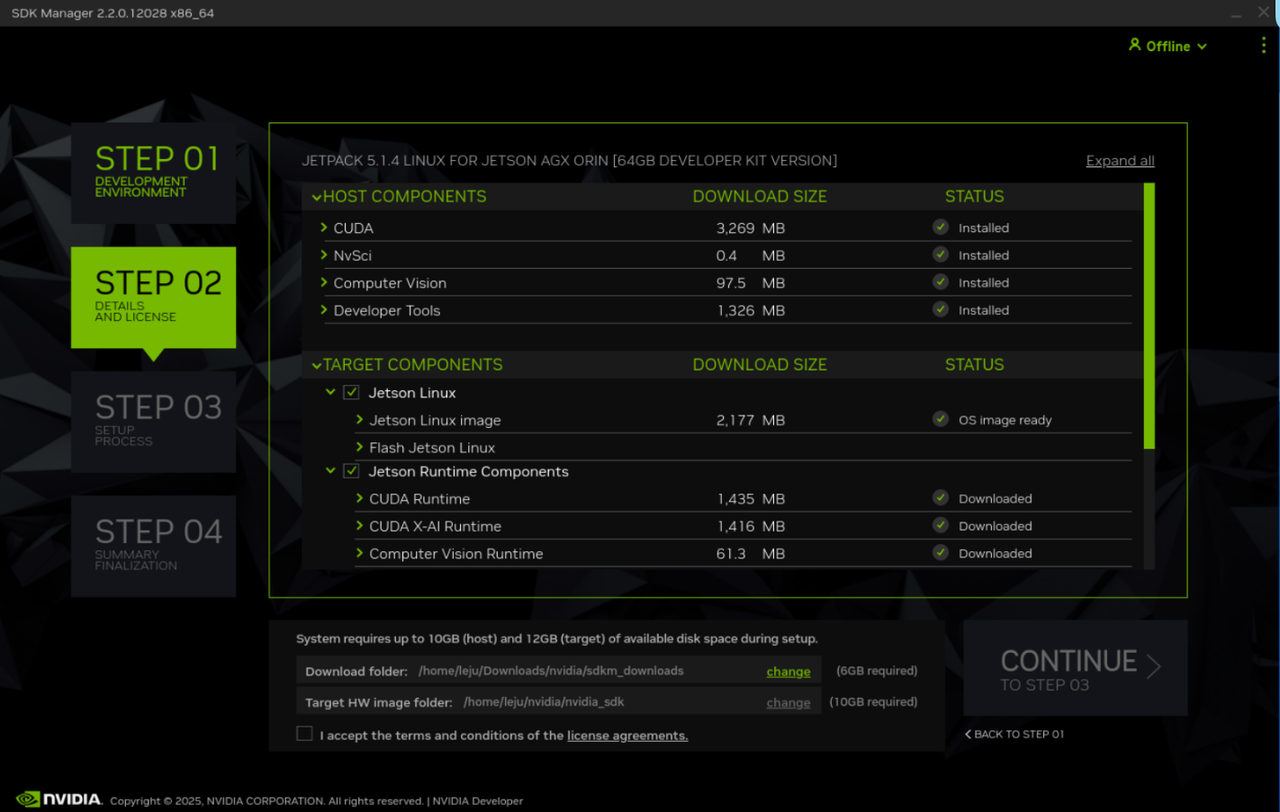
- 点击 Continue,然后点击下方
I accept the terms and conditions of the license agreements - 等待 SDK 下载完成(可能需要较久时间下载),下载完成会有提示,
Status会变成Installed或者Downloaded, 如下图
常见问题:
- 为什么找不到5.1.4版本:如果你不是在终端打开,或者在终端中只输入sdkmanager指令打开,可能找不到5.1.4版本。解决办法:在终端中输入以下指令,打开NVIDIA SDK Manager:
sdkmanager --archivedversions
- 为什么5.1.4的版本无法选择:原因:您乌班图版本不是20.04
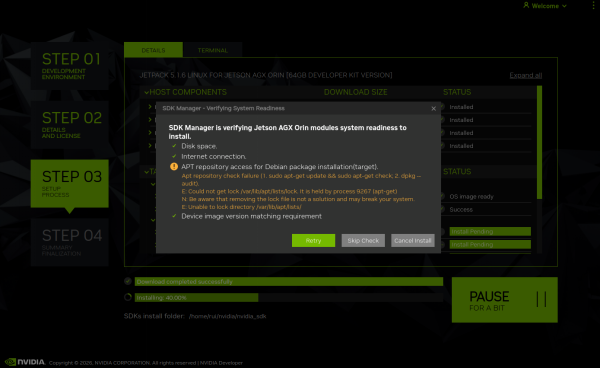
- 安装过程中,出现以下问题:原因可能是网络不好。确保网络连接正常,然后多Retry几次就行。
拷贝镜像
⚠️:已拷贝则跳过
在 ubuntu 上打开文件管理系统,找到移动硬盘文件夹, 将里面的 nvidia_jeston_agx_orin_backup_images_20250325_191219.tar.gz 拷贝到 ~/nvidia/nvidia_sdk/JetPack_5.1.4_Linux_JETSON_AGX_ORIN_TARGETS/Linux_for_Tegra/tools/backup_restore 然后解压
#进入 backup_restore 目录
cd ~/nvidia/nvidia_sdk/JetPack_5.1.4_Linux_JETSON_AGX_ORIN_TARGETS/Linux_for_Tegra/tools/backup_restore

#  把移动硬盘的备份文件复制过来
# (注意:将下面命令中的移动硬盘路径替换成你实际的)
cp /media/你的用户名/你的移动硬盘名/nvidia_jeston_agx_orin_backup_images_220250325_191219.tar.gz ./
tar -xzf

# 解压备份文件
nvidia_jeston_agx_orin_backup_images_20250325_191219.tar.gz
烧录镜像
在 ubuntu 终端执行(大约10-15分钟):
cd ~/nvidia/nvidia_sdk/JetPack_5.1.4_Linux_JETSON_AGX_ORIN_TARGETS/Linux_for_Tegra
sudo ./tools/backup_restore/l4t_backup_restore.sh  -e mmcblk0 -r jetson-agx-orin-devkit
如果最后输出日志看到
Operation finishes. You can manually reset the device
说明烧录成功!
备份镜像
在 ubuntu 终端执行(大约10-15分钟):
cd ~/nvidia/nvidia_sdk/JetPack_5.1.4_Linux_JETSON_AGX_ORIN_TARGETS/Linux_for_Tegra
sudo ./tools/backup_restore/l4t_backup_restore.sh  -e mmcblk0 -b jetson-agx-orin-devkit
cd ~/nvidia/nvidia_sdk/JetPack_5.1.4_Linux_JETSON_AGX_ORIN_TARGETS/Linux_for_Tegra/tools/backup_restore
timestamp=$(date +%Y%m%d_%H%M%S) && sudo tar --warning=no-file-changed -czf "nvidia_jeston_agx_orin_backup_images_${timestamp}.tar.gz" images/
常见问题:
- 备份时,执行完下面指令会报错Error: Unrecognized module SKU:
sudo ./tools/backup_restore/l4t_backup_restore.sh -e mmcblk0 -b jetson-agx-orin-devkit
原因:备份脚本在尝试读取你 Jetson 设备信息时,没有成功获取到硬件型号,主机和设备的通信虽然建立了,但在识别具体硬件型号这一步卡住了。 解决办法:
- 检查设备连接状态,查看设备是否处于恢复模式。重新执行:
sudo ./tools/backup_restore/l4t_backup_restore.sh -e mmcblk0 -b jetson-agx-orin-devkit
- 如果上面办法没解决,我们可以通过手动指定硬件信息来绕过这个自动识别过程。
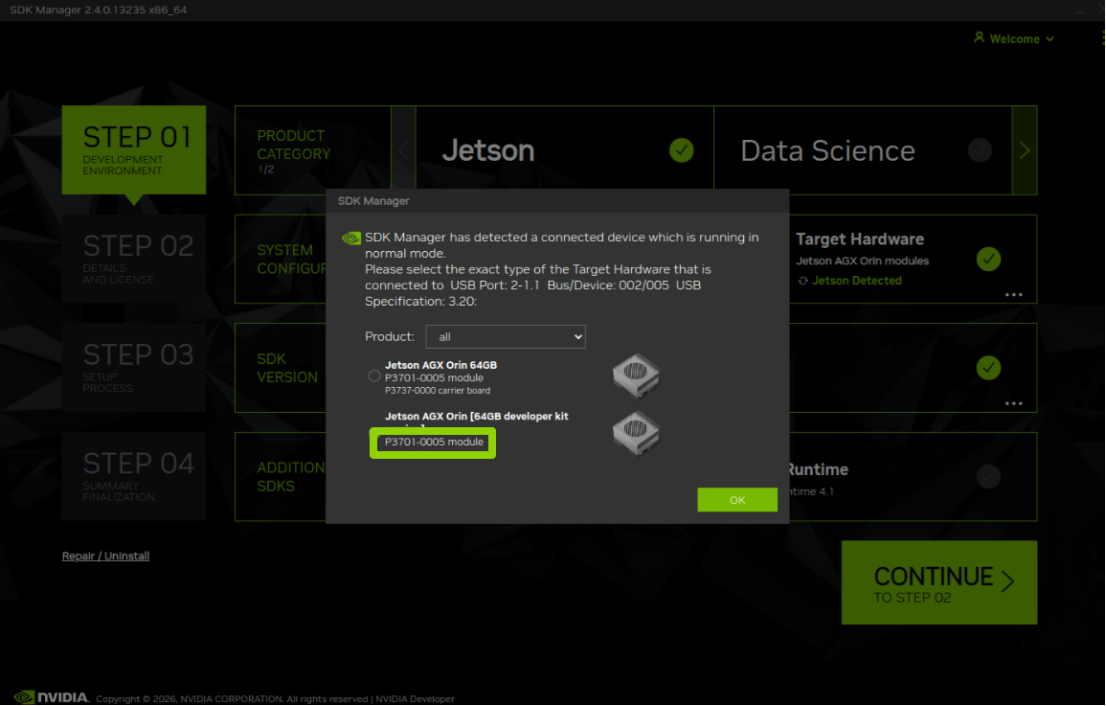
(1).在manager点击设备,查看 ID和SKU
(2).执行以下代码
Shell
# 1. 进入Linux_for_Tegra目录
cd ~/nvidia/nvidia_sdk/JetPack_5.1.6_Linux_JETSON_AGX_ORIN_TARGETS/Linux_for_Tegra

# 2. 设置正确的环境变量
export BOARDID=3701
export BOARDSKU=0005
# FAB版本如果不知道可以先不设置

# 3. 执行备份命令
sudo -E ./tools/backup_restore/l4t_backup_restore.sh -e mmcblk0 -b p3701-0005
如果成功了,备份镜像就完成了。
(3).不顺利的话,错误有可能从"Unrecognized module SKU"变成了明确的"Invalid target board - p3701-0005"
解决办法:使用软链接
执行以下指令:
Shell
# 1. 进入目录
cd ~/nvidia/nvidia_sdk/JetPack_5.1.6_Linux_JETSON_AGX_ORIN_TARGETS/Linux_for_Tegra

# 2. 创建软链接(让 p3701-0005.conf 指向 jetson-agx-orin-devkit.conf)
ln -s jetson-agx-orin-devkit.conf p3701-0005.conf

# 3. 验证软链接是否创建成功
ls -la p3701-0005.conf

# 4. 设置环境变量并执行备份
export BOARDID=3701
export BOARDSKU=0005
sudo -E ./tools/backup_restore/l4t_backup_restore.sh -e mmcblk0 -b p3701-0005
(4).如果上面的命令还是报错,我们试试跳过 EEPROM 检查的方法:
Shell
cd ~/nvidia/nvidia_sdk/JetPack_5.1.6_Linux_JETSON_AGX_ORIN_TARGETS/Linux_for_Tegra

export BOARDID=3701
export BOARDSKU=0005

sudo -E SKIP_EEPROM_CHECK=1 ./tools/backup_restore/l4t_backup_restore.sh -e mmcblk0 -b p3701-0005
这个 SKIP_EEPROM_CHECK=1 会告诉脚本跳过读取硬件信息的步骤,直接使用你指定的设备型号进行备份。
- 报错:tar: images:无法 stat: 没有那个文件或目录:原因:设备可能没有在恢复模式。解决办法:让设备进入恢复模式,然后重新执行指令即可。
- 执行下面指令时
sudo ./tools/backup_restore/l4t_backup_restore.sh -e mmcblk0 -b jetson-agx-orin-devkit
听见“滴”的一声,设备退出恢复模式:这是正常现象。终端如果持续输出:
  tar: Write checkpoint 10000
  tar: Write checkpoint 20000
  tar: Write checkpoint 30000
  ..........
说明备份进程在持续输出,耐心等待即可。