机器人下位机烧录镜像
注意事项
- 除了再生龙U盘外,还需要一个有镜像的U盘,才能进行封装还原操作。
- 如果只插了再生龙U盘,很可能到了12步会无法进行还原操作。
- 如果没有还原需要的镜像文件,请联系乐聚技术支持获取。
再生龙U盘制作
一、准备工作
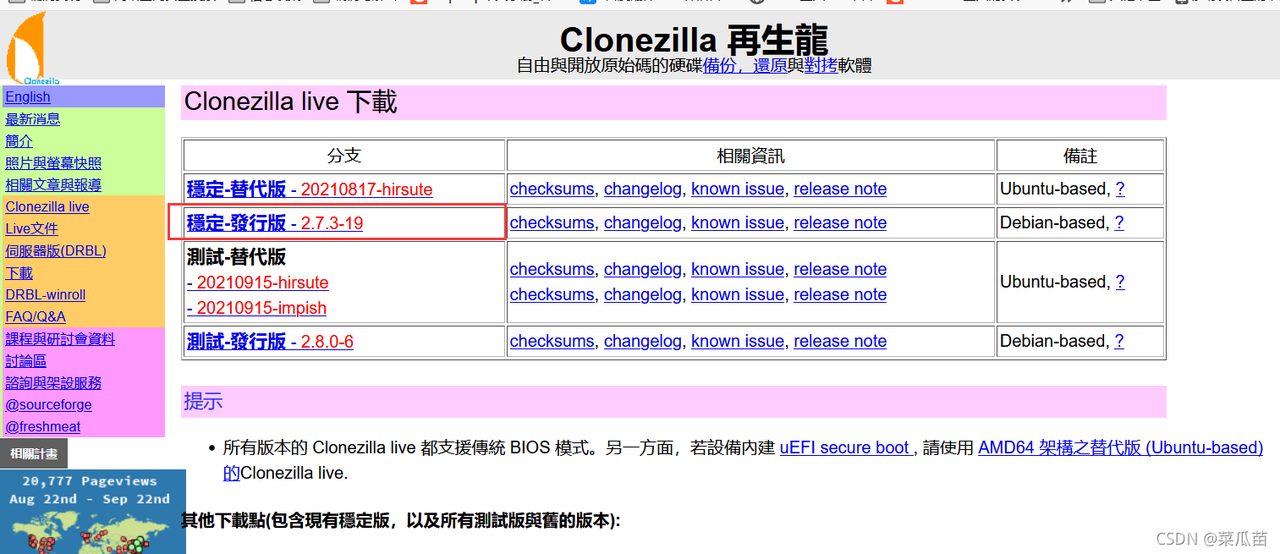
- 下载再生龙ISO文件:
- 从再生龙的官方网站或其他可信来源下载最新版本的ISO镜像文件。
- 准备U盘:
- 确保你有一个至少4GB容量的U盘,因为ISO文件和后续的操作可能需要较大的空间。
- 备份U盘上的所有数据,因为制作过程将清空U盘内容。
- 安装Rufus或类似工具:
- Rufus是一个流行的开源工具,用于创建可启动的USB驱动器。你也可以选择其他类似的工具,如UNetbootin等。
参考链接:https://blog.csdn.net/qq_57172130/article/details/120417522(此链接内使用的Ultral)
二、使用Rufus制作启动U盘
- 运行Rufus:
- 下载并安装Rufus后,以管理员身份运行它。
- 插入U盘:
- 将准备好的U盘插入计算机的USB端口。
- 选择设备和ISO文件:
- 在Rufus界面中,“设备”下拉菜单应自动显示你的U盘。如果没有,请手动选择。
- 点击“光盘图标”按钮,浏览并选择你下载的再生龙ISO文件。
- 配置设置:
- 分区方案和目标系统类型通常可以保持默认设置。
- 如果你希望U盘在完成后仍然可以被用作普通存储介质(即混合模式),可以勾选“创建扩展分区和MSR”。但这可能会影响某些情况下的启动性能。
- 开始写入:
- 确认所有设置无误后,点击“开始”按钮。Rufus将开始将ISO文件写入U盘,并创建一个可启动的环境。
- 等待完成:
- 这个过程可能需要几分钟时间,具体取决于你的U盘速度和ISO文件大小。请不要在过程中移除U盘或关闭Rufus。
- 验证启动:
- 完成写入后,你可以尝试在计算机上重启并从U盘启动,以确保再生龙能够正确加载和运行。
封装还原全流程操作
一、进行Linux系统的封装
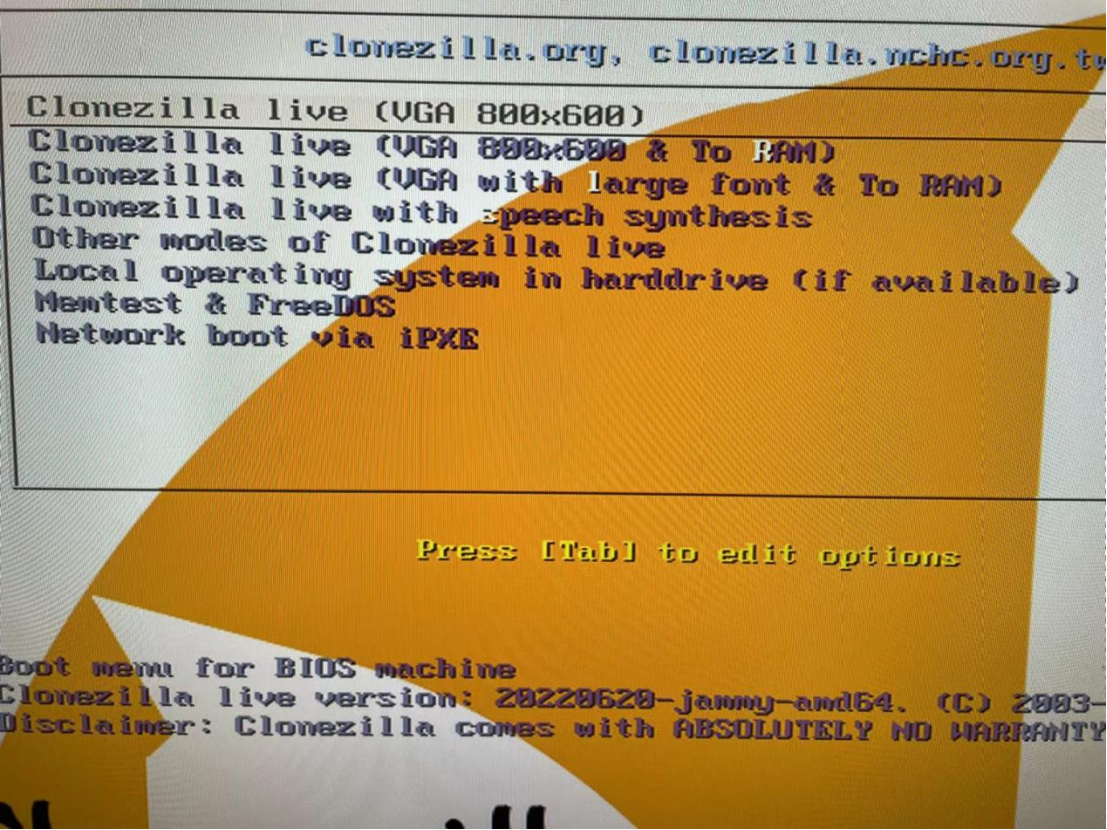
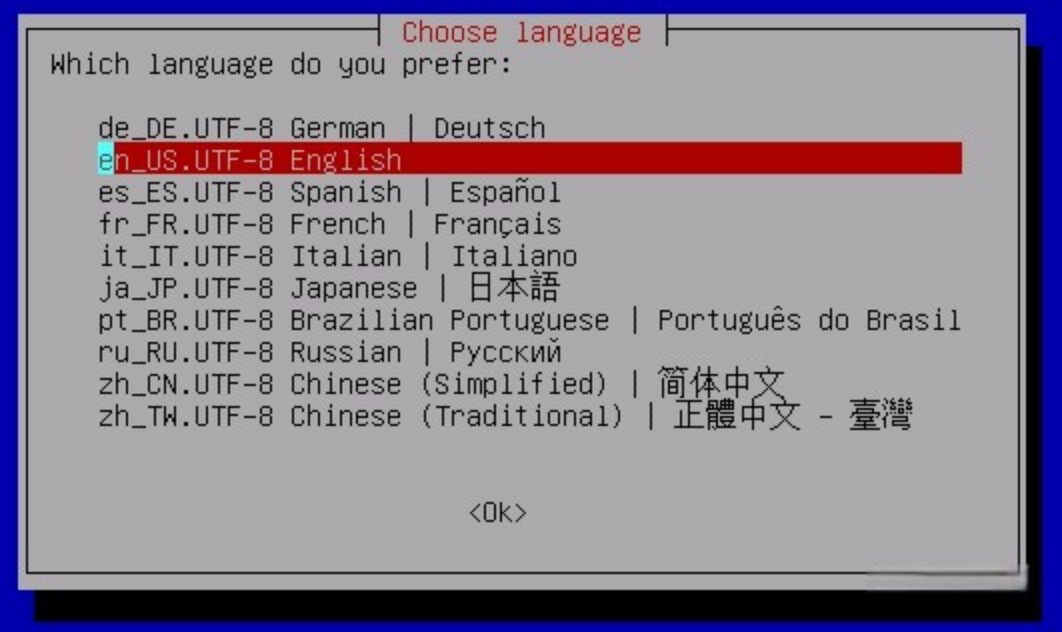
- 启动完毕,选择界面语言,选择“简体中文”
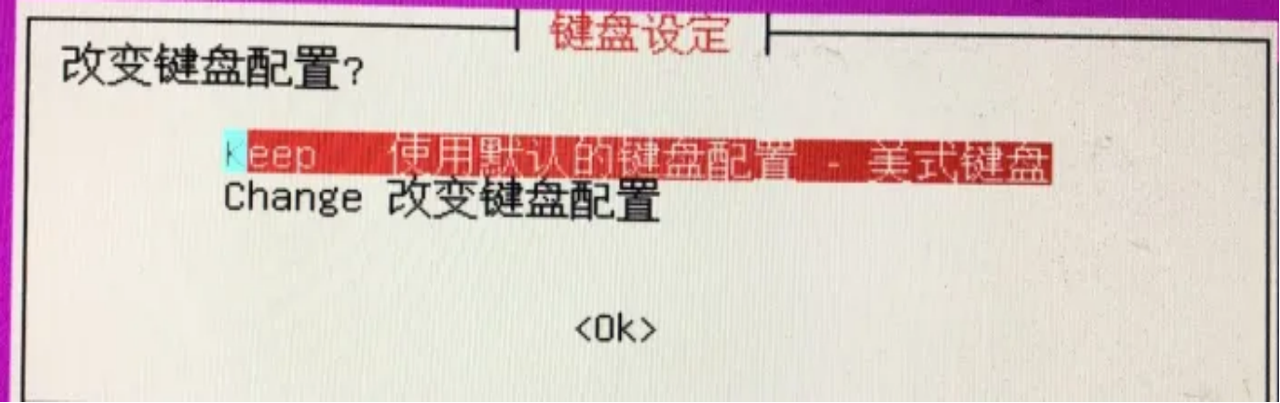
- 不修改键盘配置,使用美式键盘
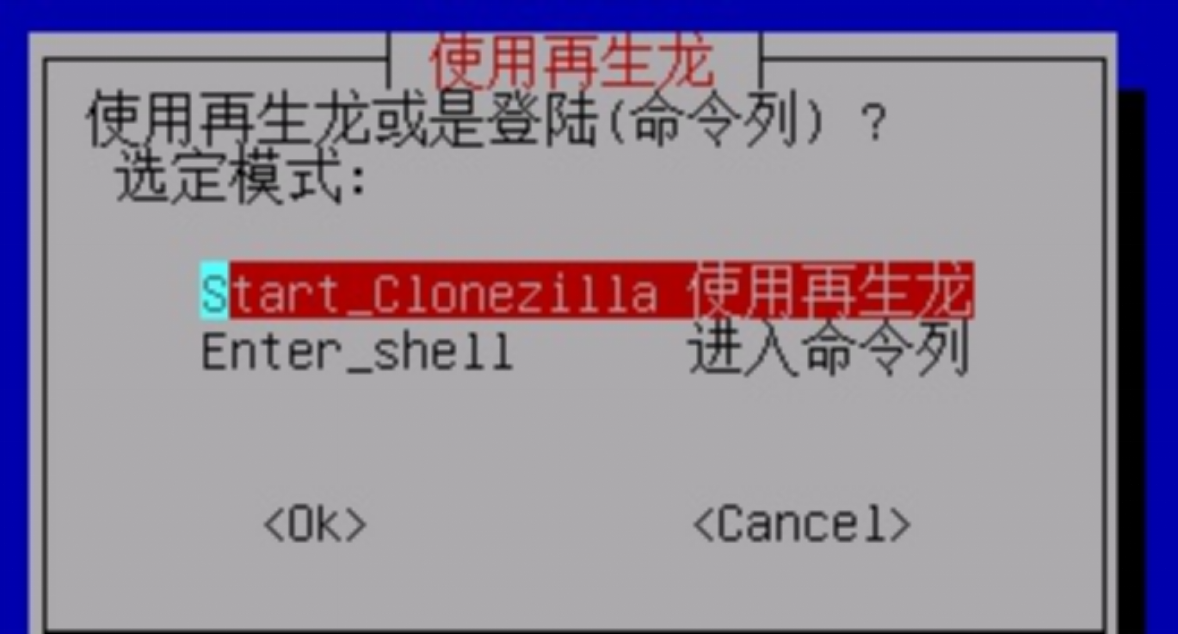
- 选择“使用再生龙”
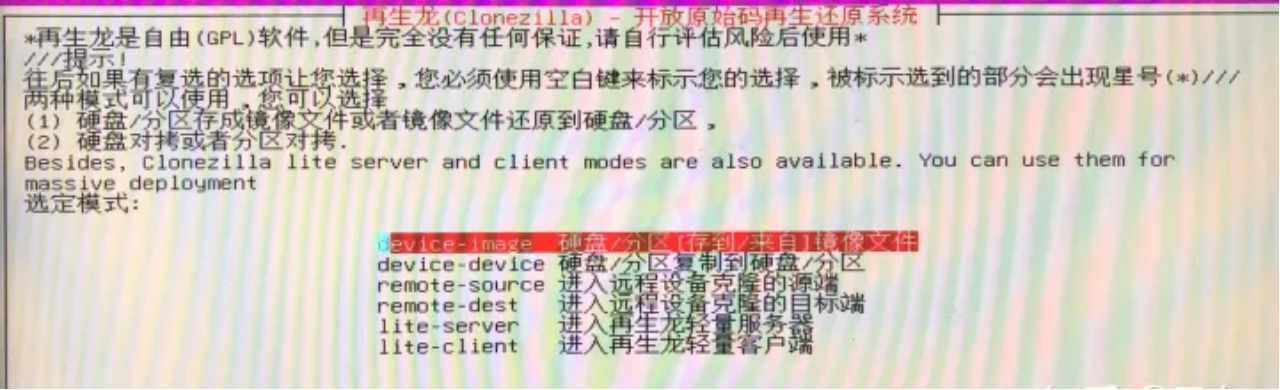
- 选择“硬盘 / 分区「存到 / 来自」镜像文件”
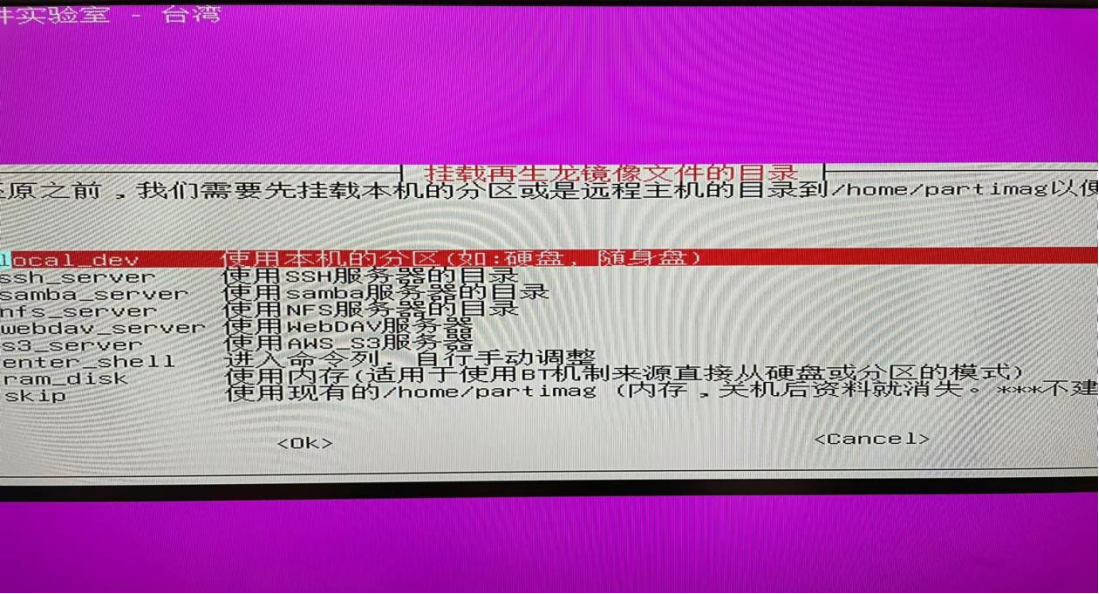
- 选择第一项,插入第一步准备好的ext4格式U盘,等待5s后按enter键检测U盘
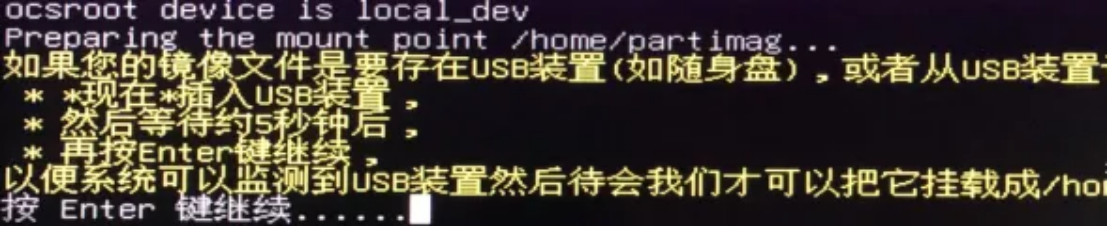
- 下图中/dev/sda是系统盘,/dev/sdc是要把镜像文件拷贝到的U盘,执行Ctrl + c退出此窗口
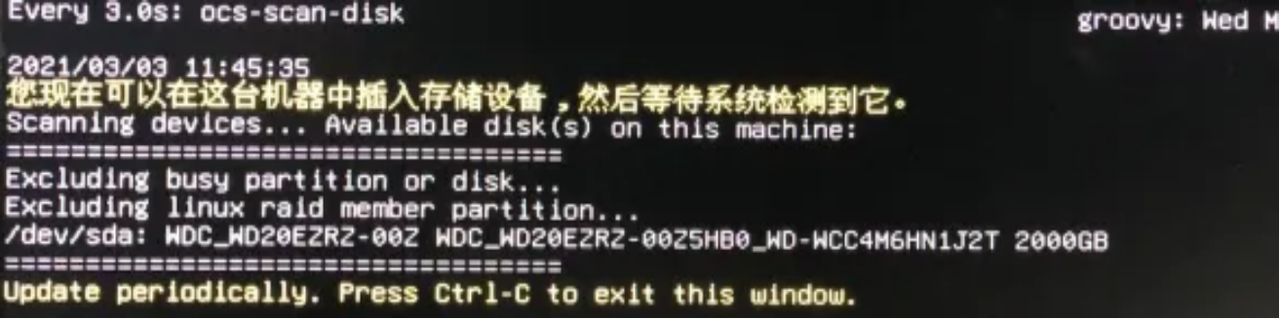
- 选择插入的U盘作为存放镜像文件的盘
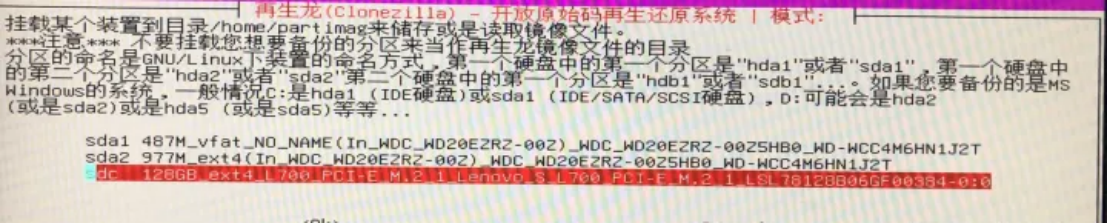
- 选择第一项“no-fsck”,跳过检测

- 当前现在的目录名称为U盘的“/”, 通过上下键选择“退出目录浏览工具”,之后使用“Tab”键选择“Done”即可
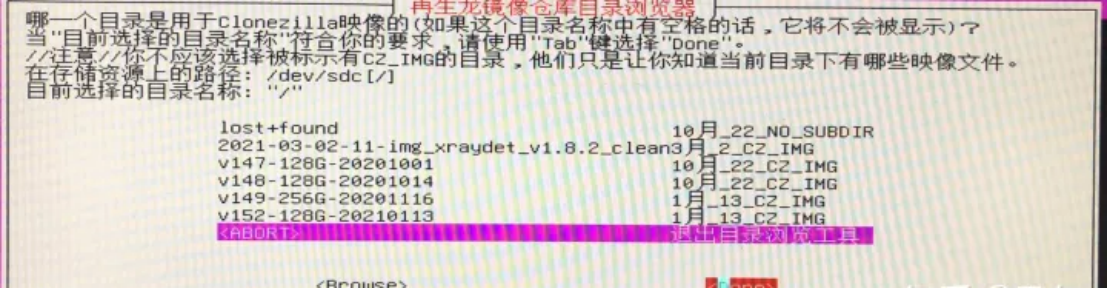
- 根据提示信息按Enter键继续

- 选择“初学模式”,进入CloneZilla功能界面
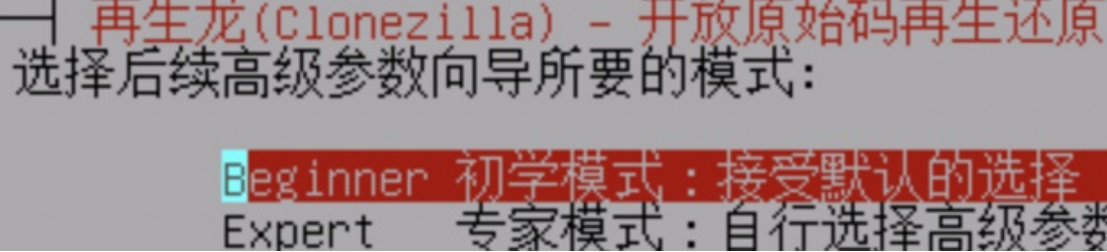
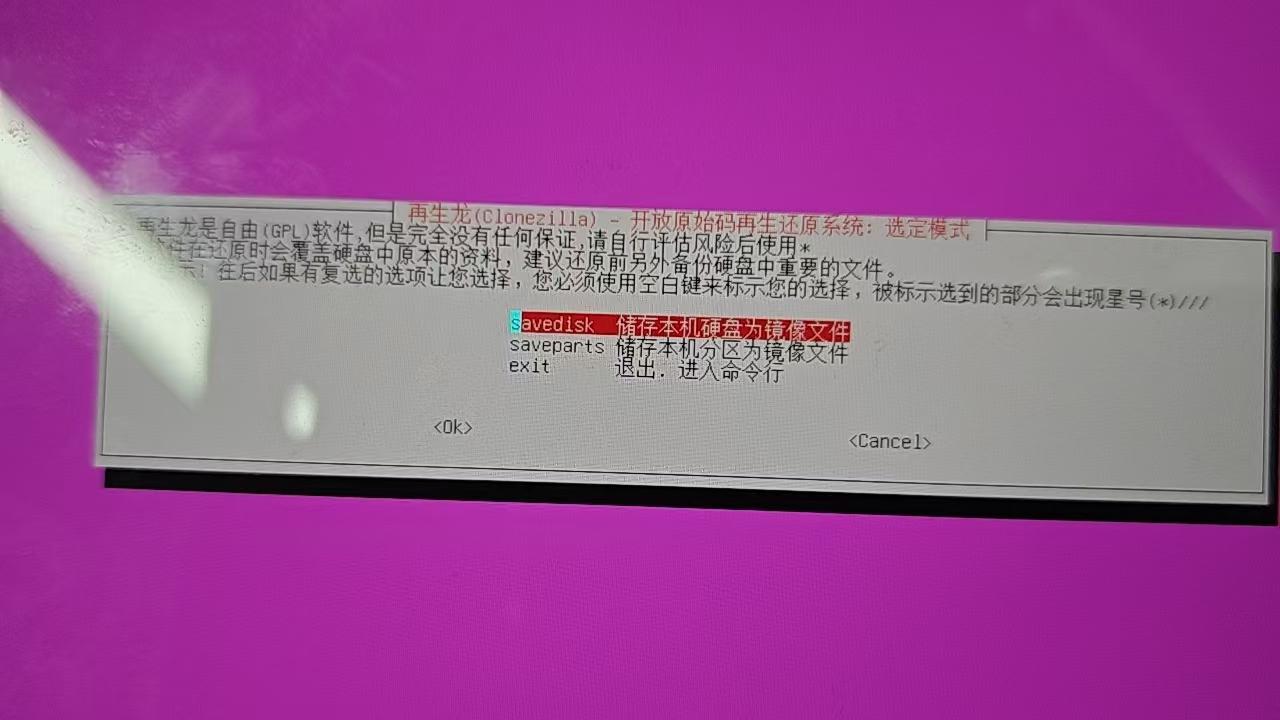
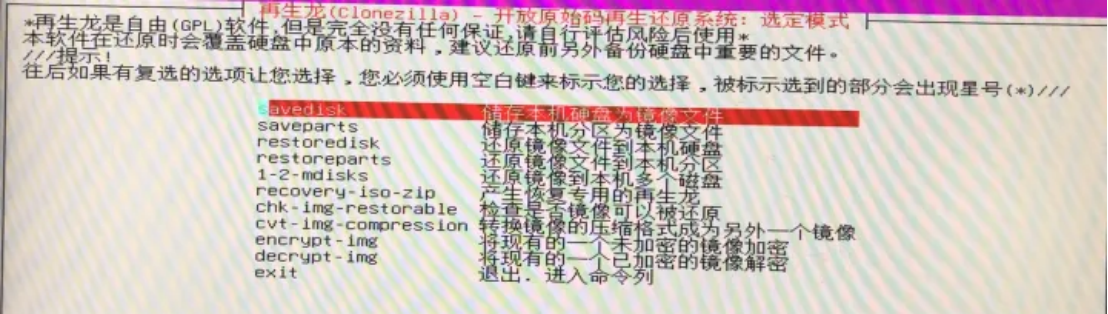
- 选择“存储本机硬盘为镜像文件”
- 输入要保存的镜像名称,并按enter结束

- 选择要封装的硬盘,如果机器上有多个硬盘,此时可以选择多个要备份的硬盘,空格键选中,回车继续

- 选择第一项默认使用zip压缩方式

- 选择“跳过检查与修正来源分区的文件系统”,这一步是用来检查硬盘的文件系统是否符合要求

- 选择“否”,这一步是用来检查保存的镜像是否可以被还原的

- 选择是否要对镜像进行加密,这里选择“不加密”

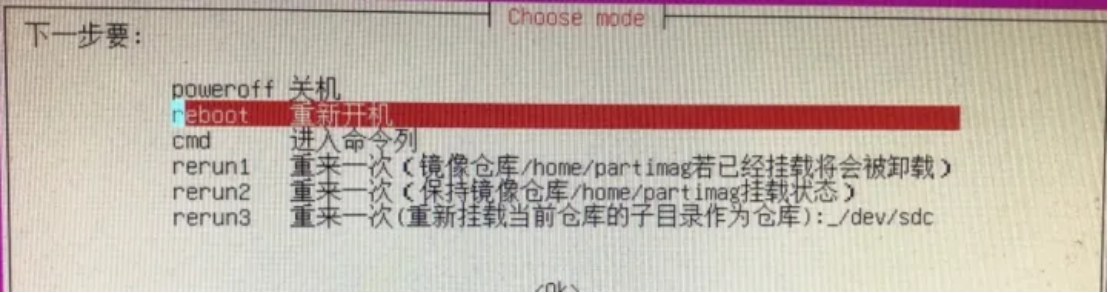
- 这一步用于选择镜像封装完成后要执行的操作,可选“关机”、“重启”等,这里选择“当操作执行完后再选择”

- 输入y后按“enter”回车,即可开始进行镜像封装了
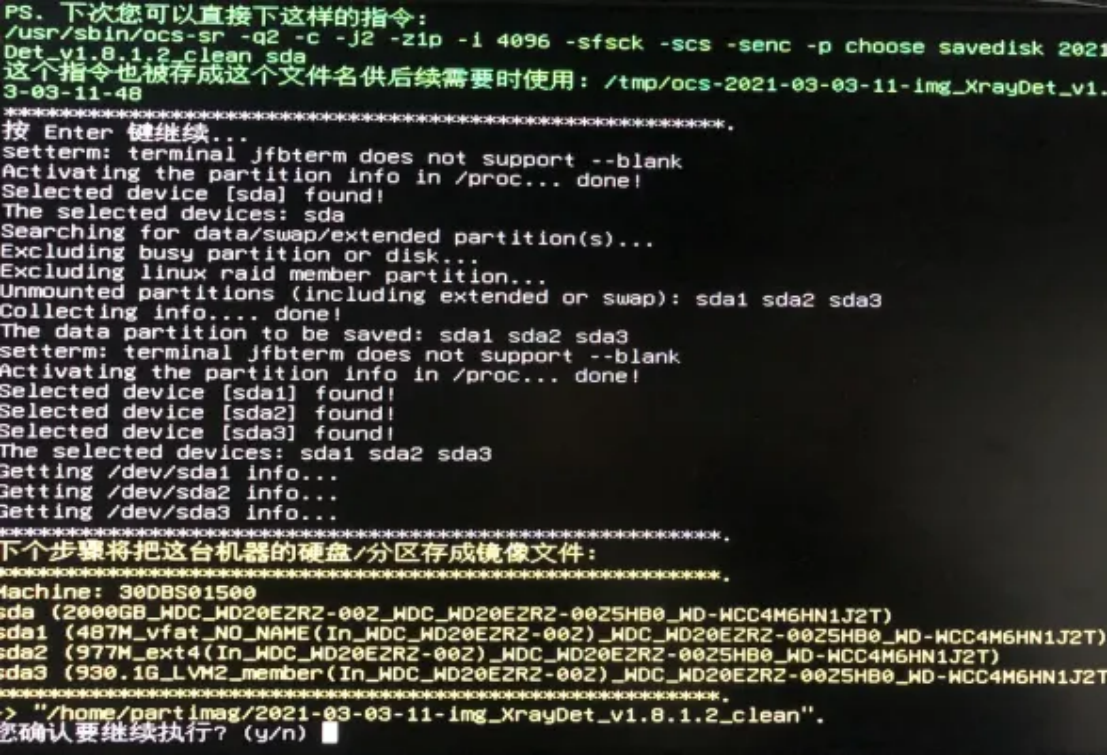
- 镜像封装中
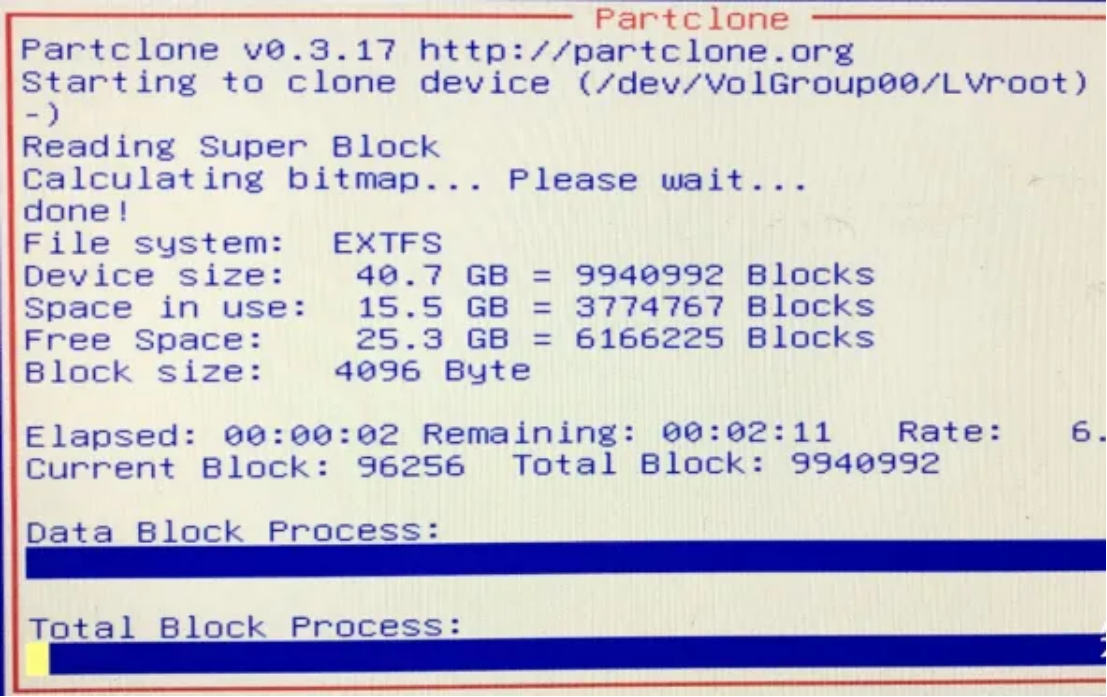
- 镜像封装完成,按enter键继续
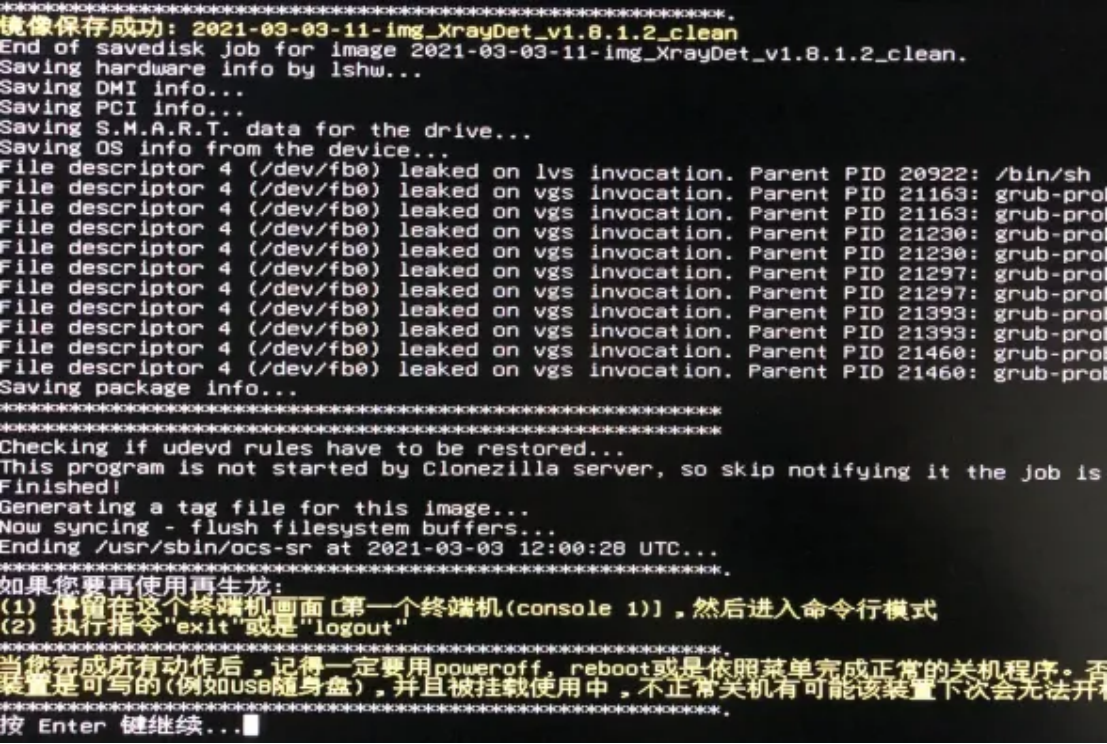
- 选择“关机”或“重启”,注意:若(20)选择“关机”或“重启”,不会有该界面出现,直接关机或重启;若选择重启,待屏幕黑屏后需将启动盘拔出

二、进行Linux系统还原
- (1) - (12)步与进行封装的操作一致
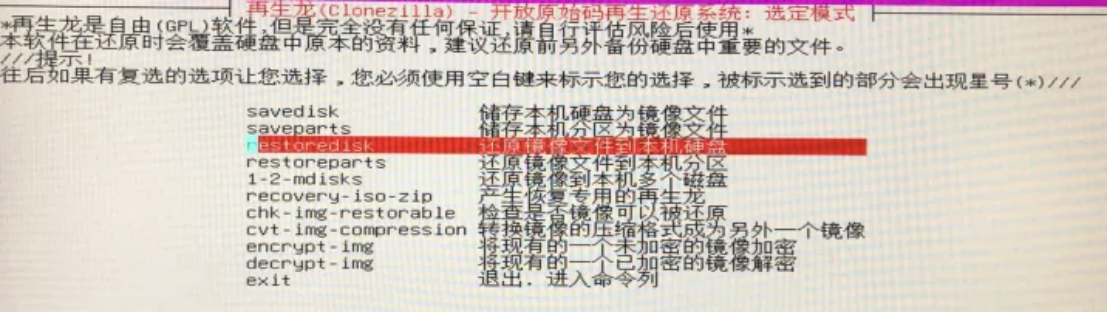
- 选择“还原镜像文件到本机硬盘”
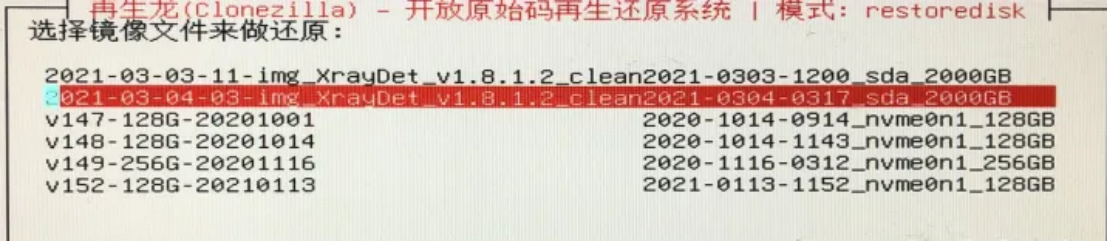
- 选择需要还原的镜像文件
选择需要还原到的本机硬盘,注意:该硬盘会被格式化!
- 选择硬盘时,如果镜像是从多块硬盘保存下来的,则可以选择多块硬盘;
- 如果封装镜像的硬盘是2T,则不能在1T的硬盘上还原!!!

- 询问是否需要检查镜像完整性,这里选择“否”


- 询问完成还原后的操作,这一步与封装时一致,选择完后按enter键继续
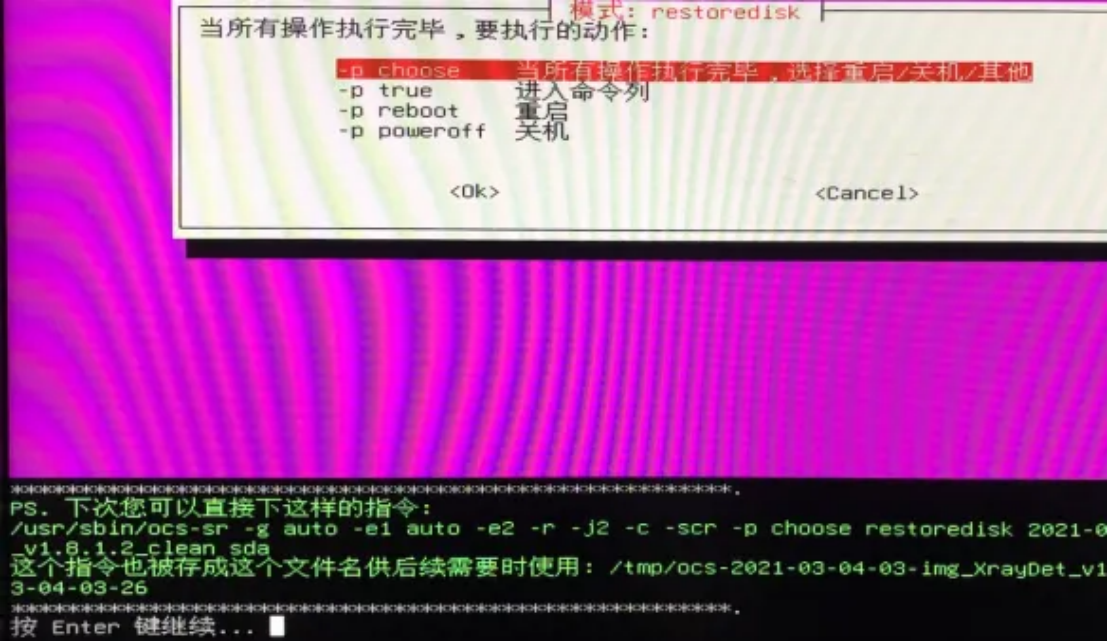
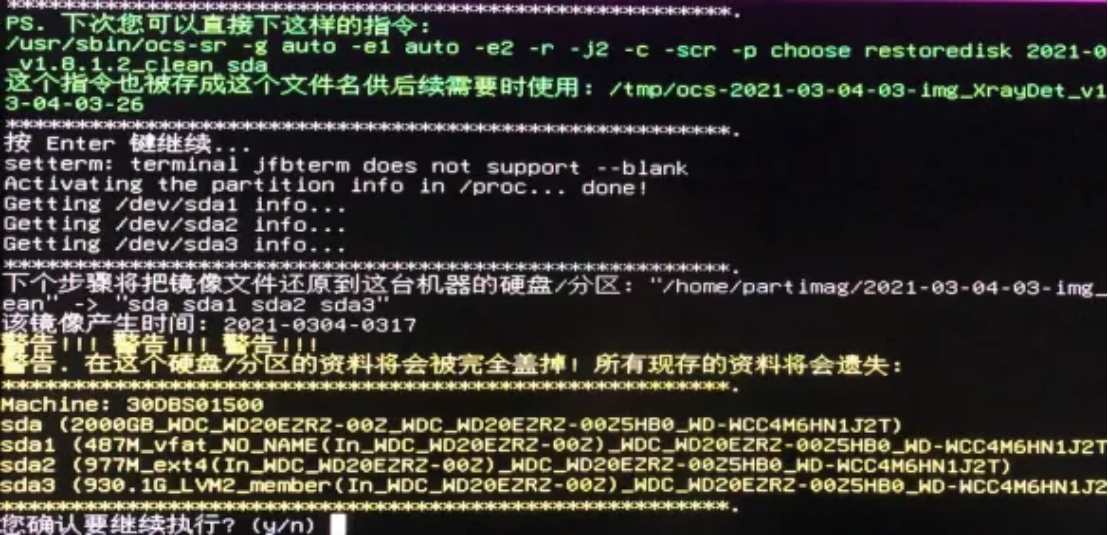
- 输入y,并按enter键继续
- 正在还原
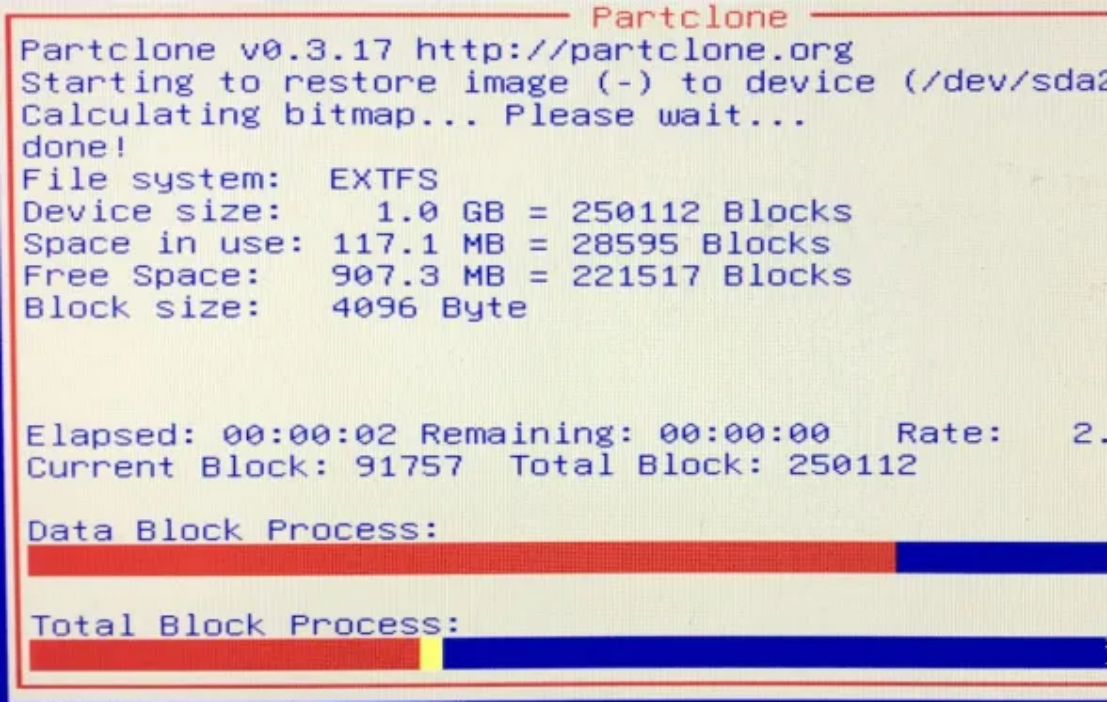
- 待还原结束后按enter键继续,选择重启,待黑屏后拔掉U盘