Tools - Linux WiFi Hotspot
描述
热点的名称:
XXX的热点, 其中 XXX 是你输入的机器人名称。 热点的密码:kuavo123456默认的热点 IP 地址:192.168.12.1
本工具用于在机器人上创建一个 WiFi 热点, 并将其名称设置为 XXX的热点, 密码为 kuavo123456.
执行安装脚本后, 除了配置机器人热点, 还会自动安装并启动 Kuavo 配网工具. 连接机器人热点后, 可通过浏览器打开以下地址使用网页工具:
http://192.168.12.1:3456
Kuavo 配网工具提供以下功能:
- 查看设备信息、机器人型号、连接状态和连接方式
- 扫描并连接 WiFi
- 查询机器人当前 IP
- 下载机器人上的 bag 文件和 log 文件
安装&启用
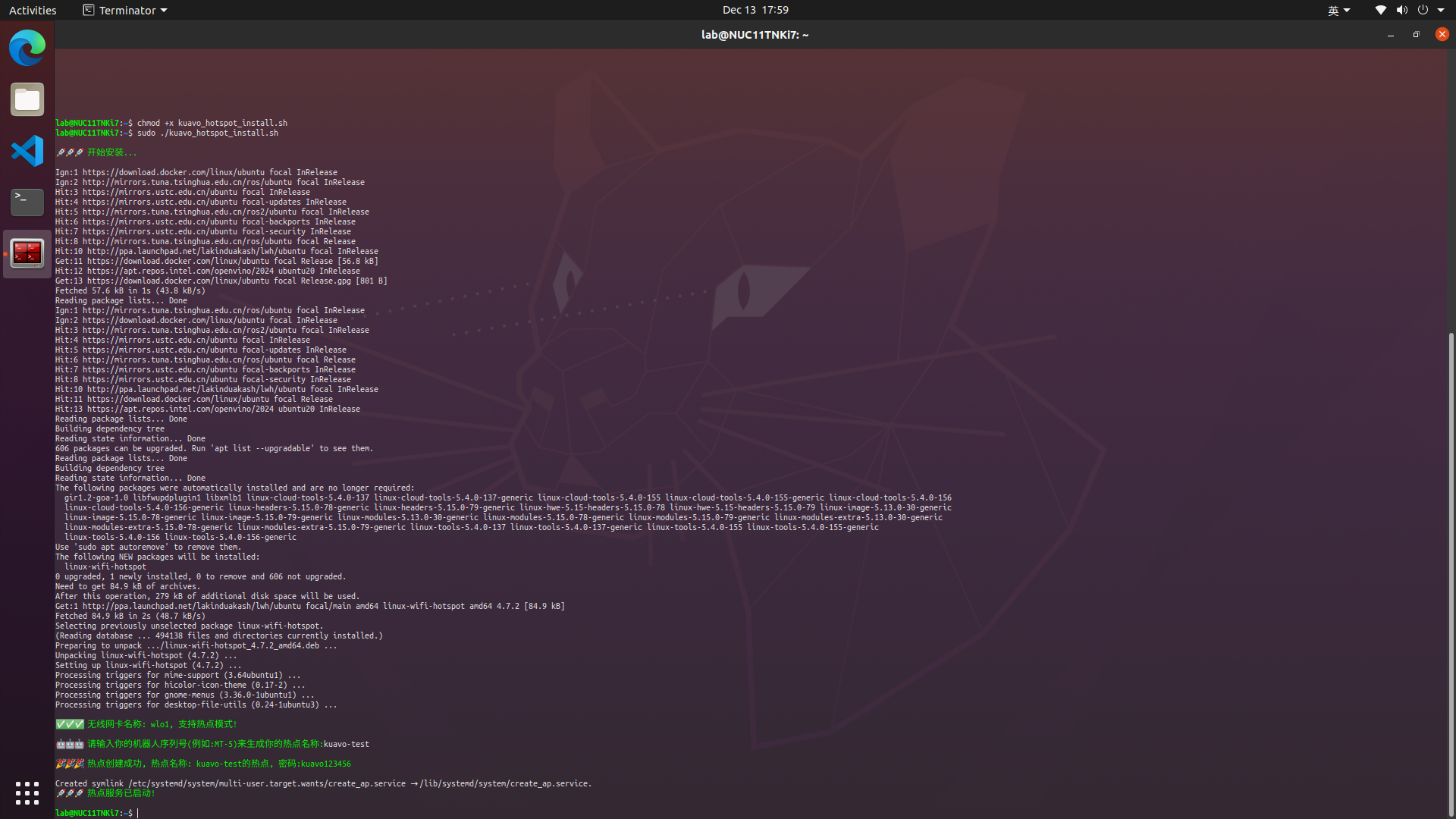
执行以下命令安装热点和 Kuavo 配网工具:
cd ./tools/linux_wifi_hotspot/ # 请替换在你的仓库中的实际路径
chmod +x ./kuavo_hotspot_install.sh # 添加可执行权限
sudo ./kuavo_hotspot_install.sh
使用方法
1. 连接到机器人的热点
默认的热点 IP 地址是:
192.168.12.1
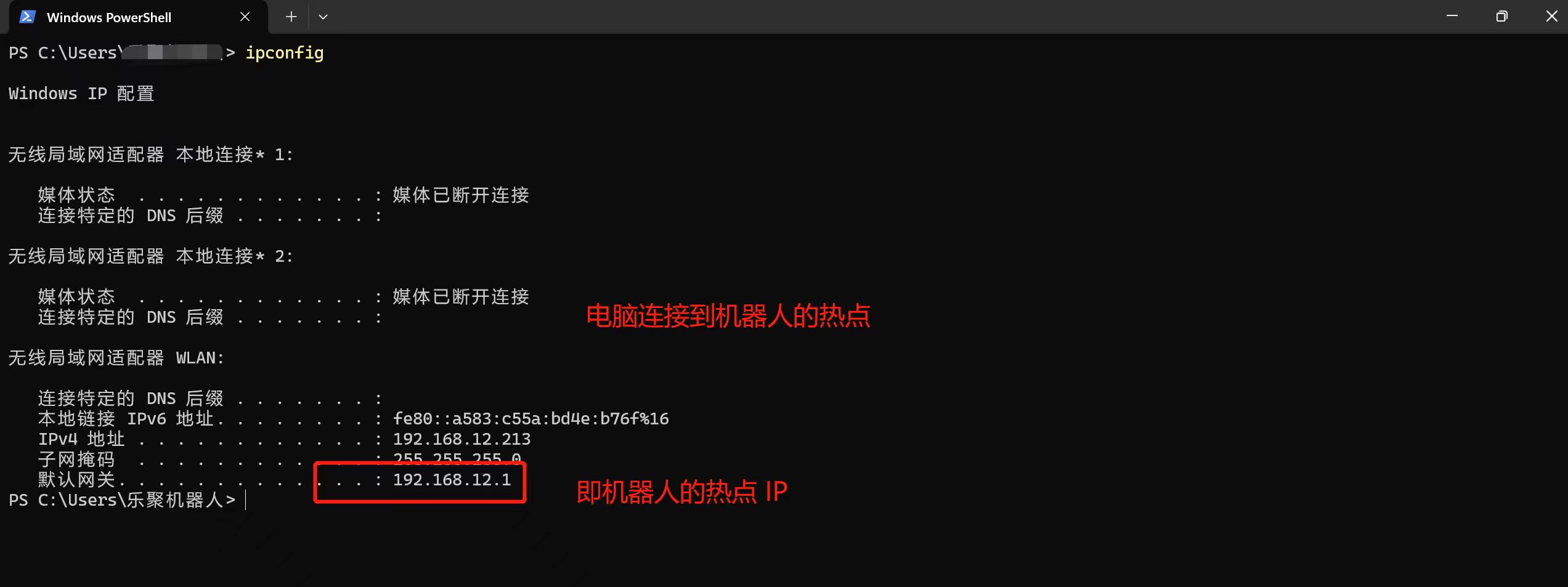
以 Windows 系统为例, win +r 输入 cmd 打开命令行窗口:
# 输入以下命令查看当前连接的网络的网关地址 即机器人的热点 ip 地址
ipconfig
使用 Kuavo 配网工具
连接机器人热点后, 在浏览器中打开:
http://192.168.12.1:3456
设备信息
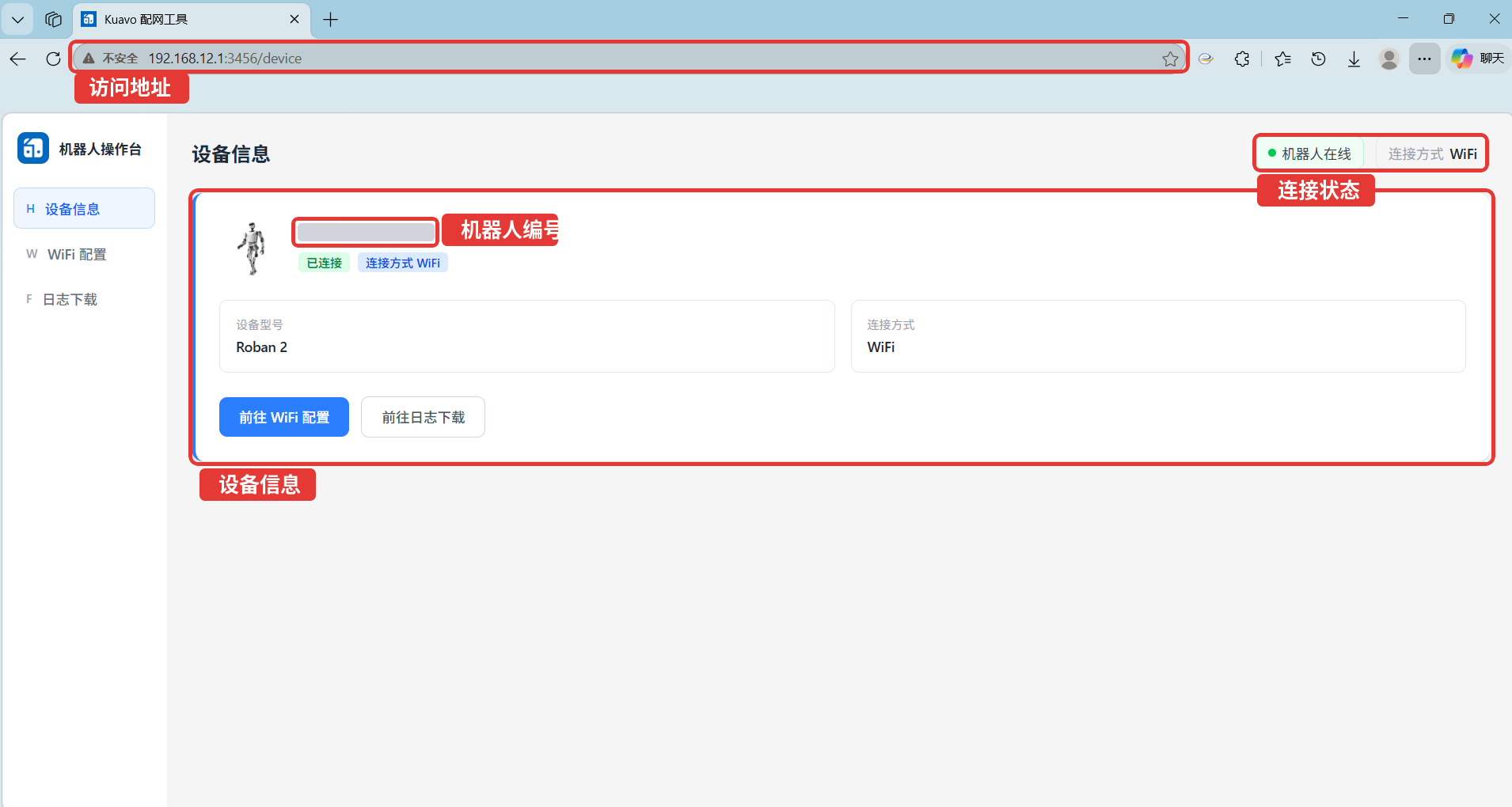
进入网页后默认显示设备信息页, 可查看机器人名称、设备型号、在线状态和当前连接方式.
WiFi 配置
点击左侧 WiFi 配置, 进入 WiFi 配置页. 页面右上角会显示机器人在线状态和当前 IP.
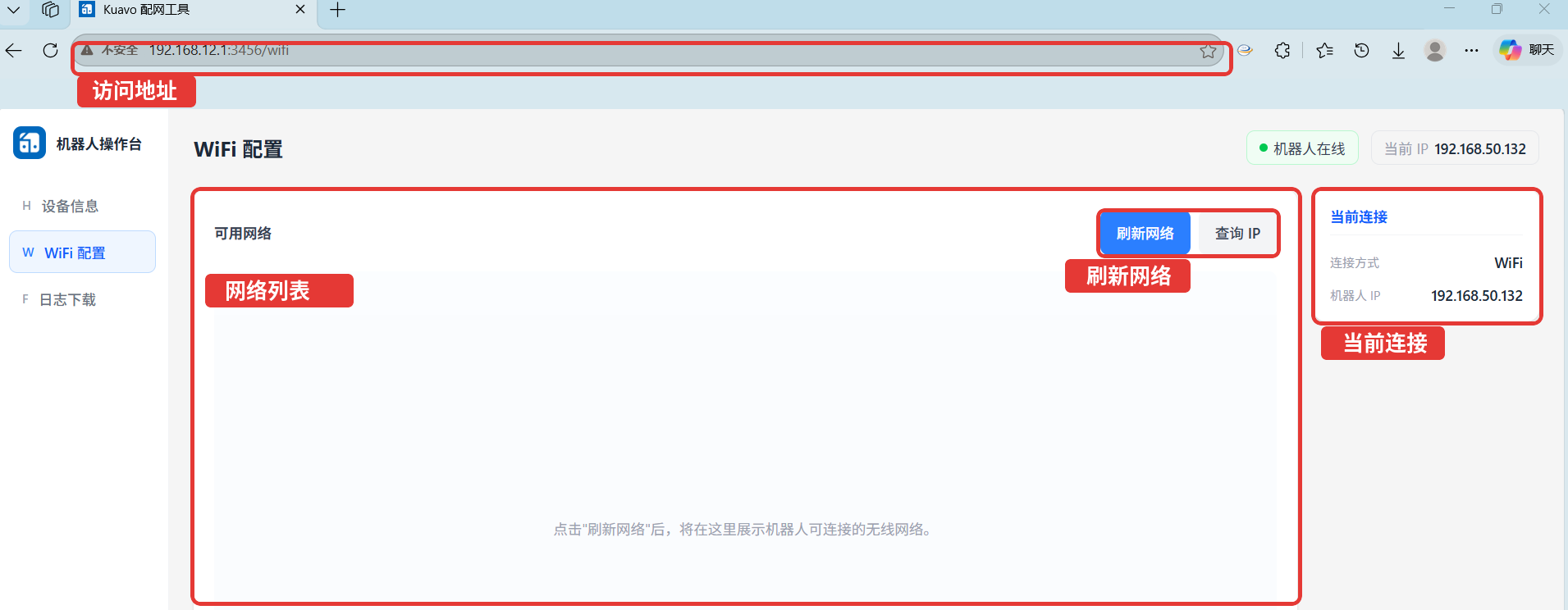
点击 刷新网络 扫描附近 WiFi, 选择目标网络后输入密码, 点击 连接 即可切换机器人连接的 WiFi.
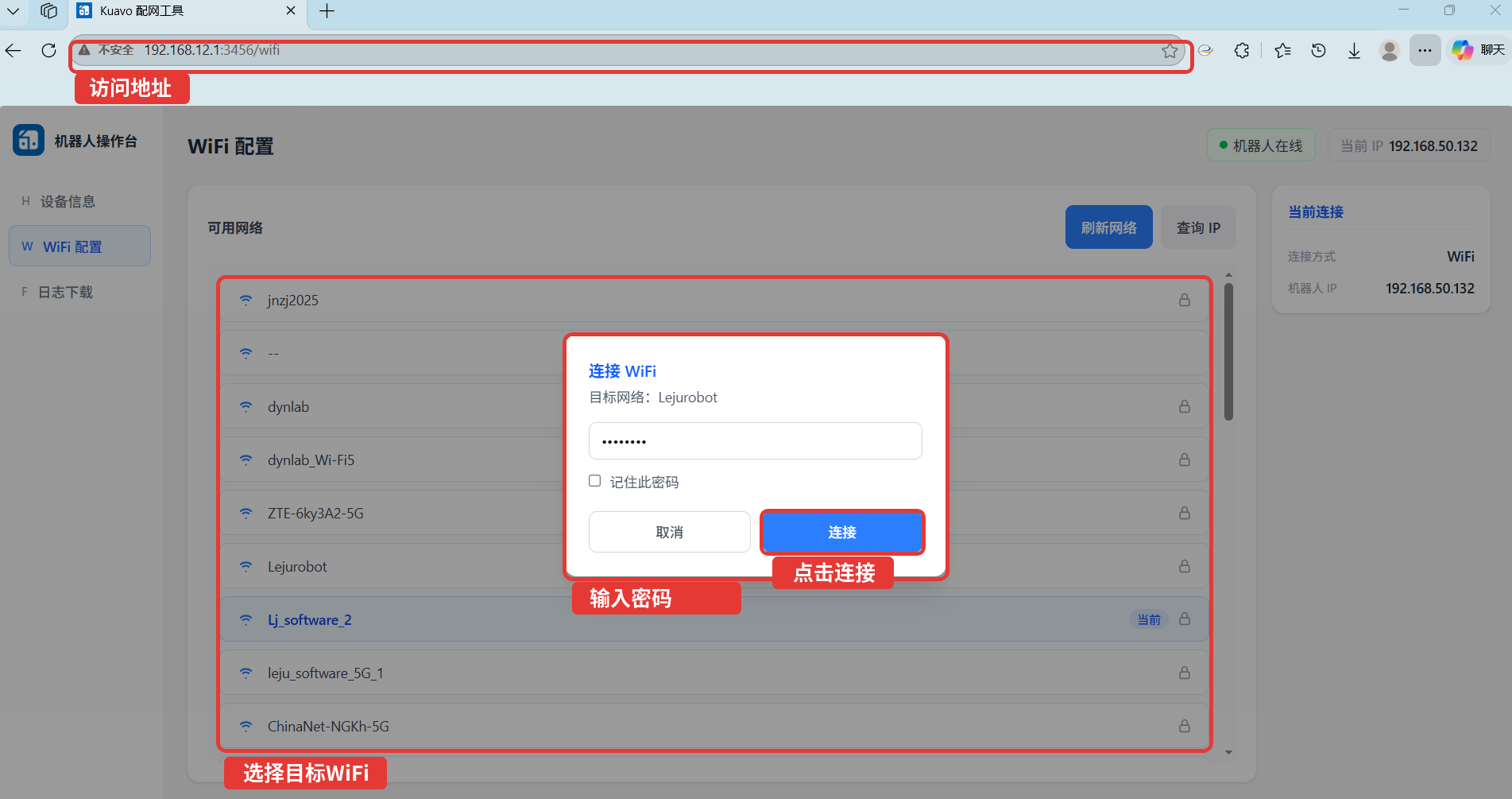
连接成功后, 可以点击 查询 IP 查看机器人在目标 WiFi 下的新 IP. 如果电脑仍连接机器人热点, 可继续使用:
http://192.168.12.1:3456
如果机器人热点断开或电脑切换到了同一个目标 WiFi, 可使用页面显示的新 IP 访问:
http://机器人新IP:3456
日志下载
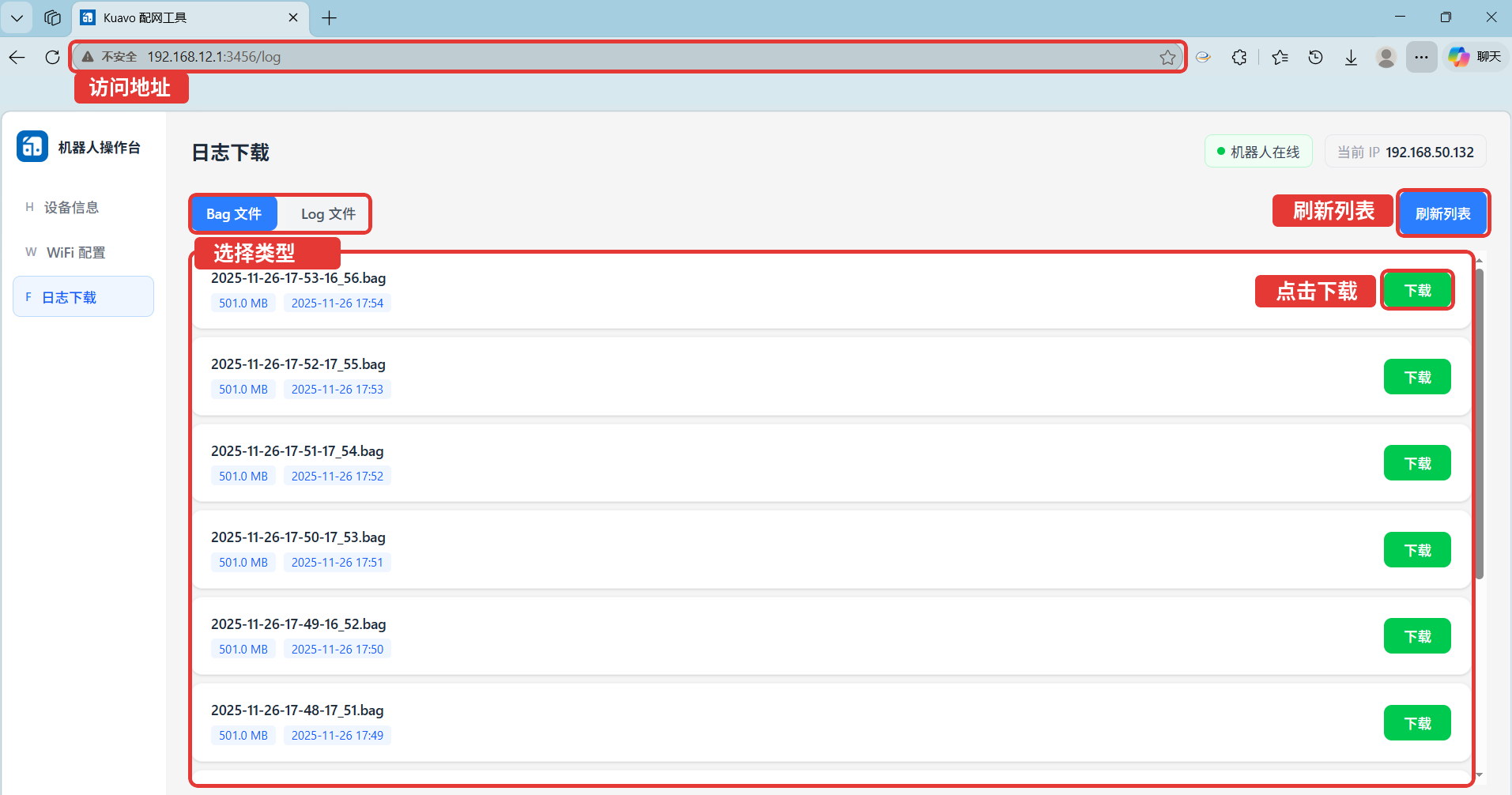
点击左侧 日志下载, 可下载机器人上的 bag 文件和 log 文件.
Bag 文件 页面:
Log 文件 页面:
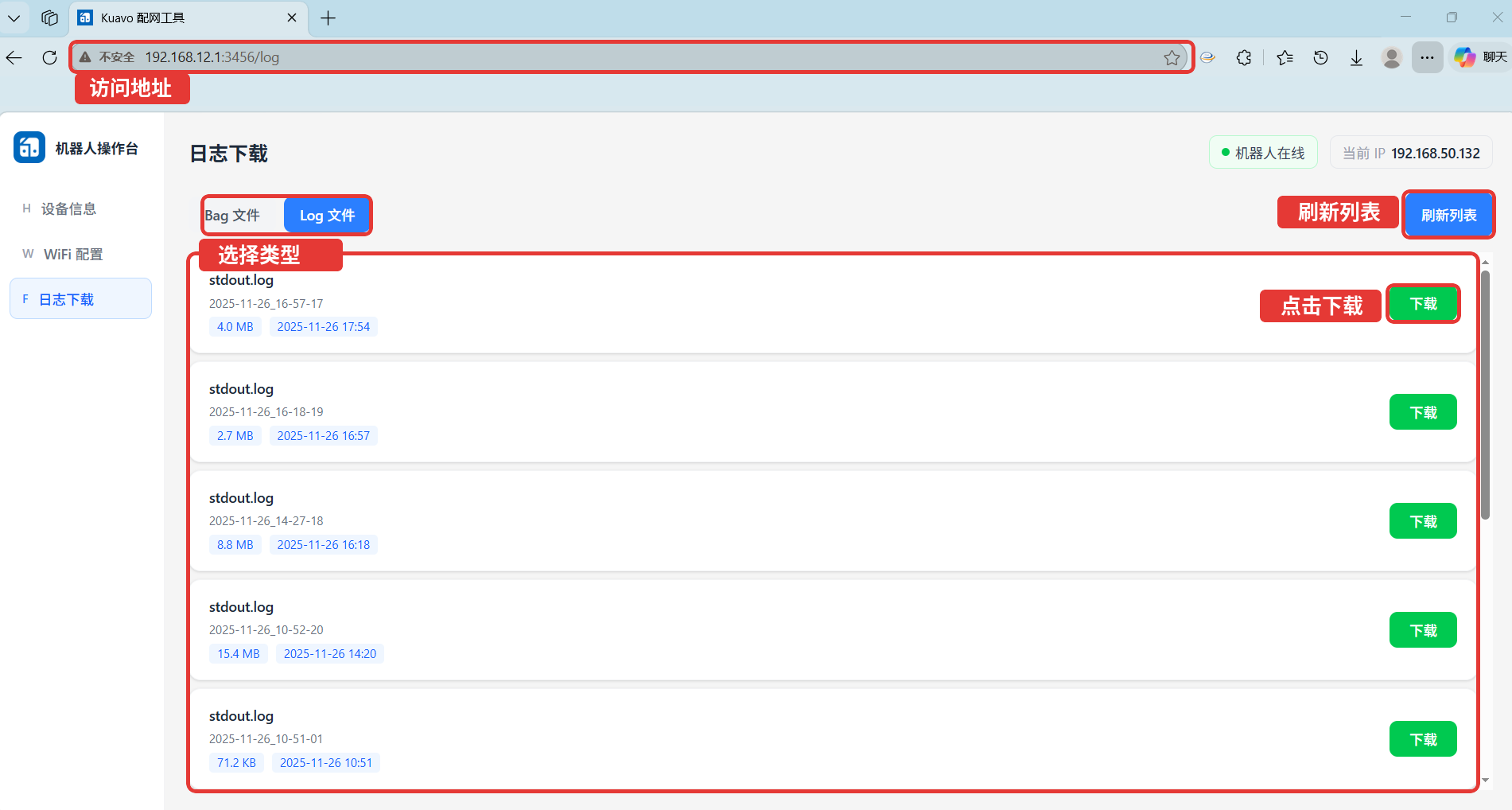
点击 刷新列表 获取最新文件列表, 点击文件右侧的 下载 保存文件.
使用 VNC 或 SSH 连接到机器人
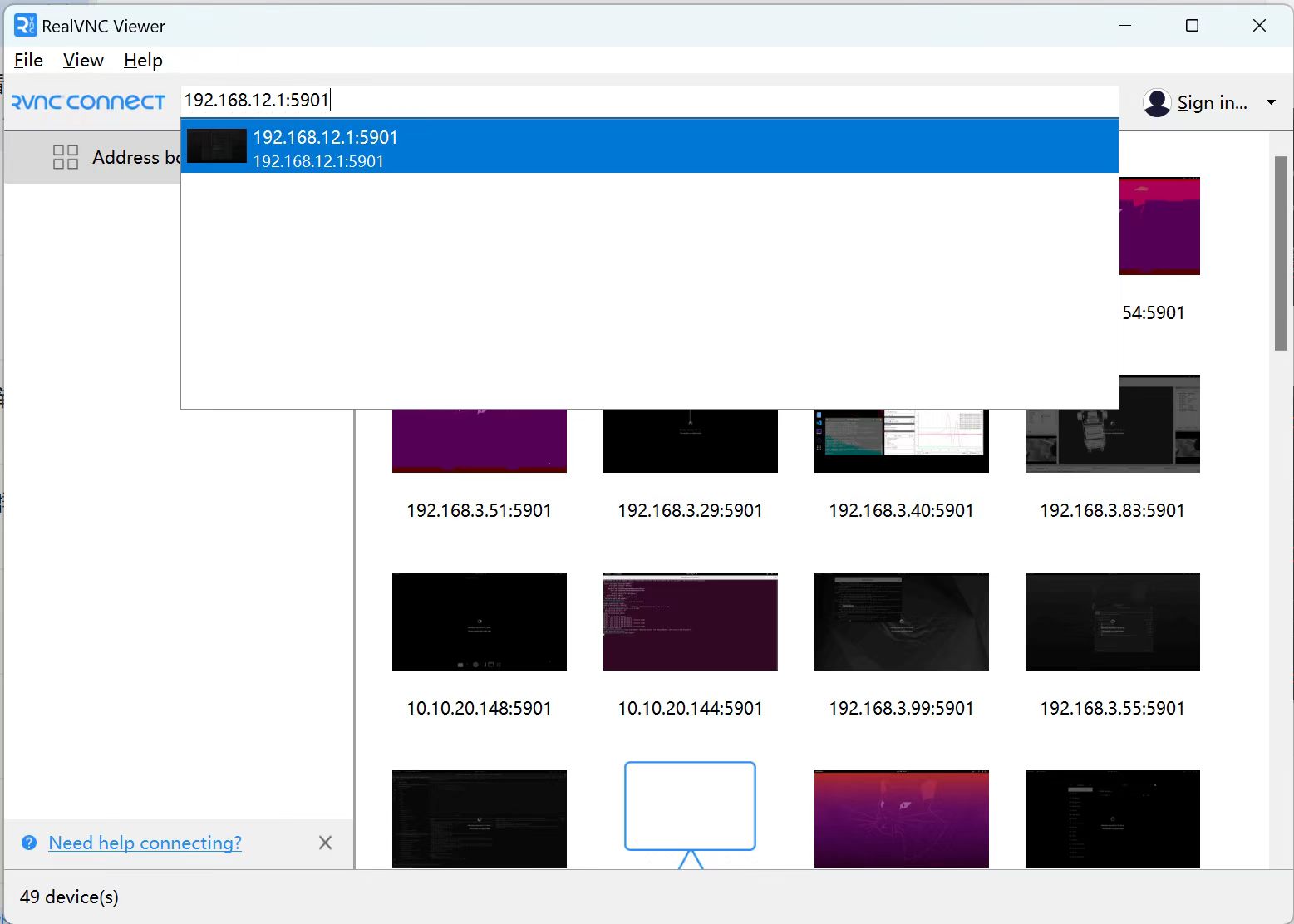
使用 VNC 连接到机器人
你可以使用 VNC 连接到机器人, 然后切换 WIFI 或查看机器人的 IP 地址:
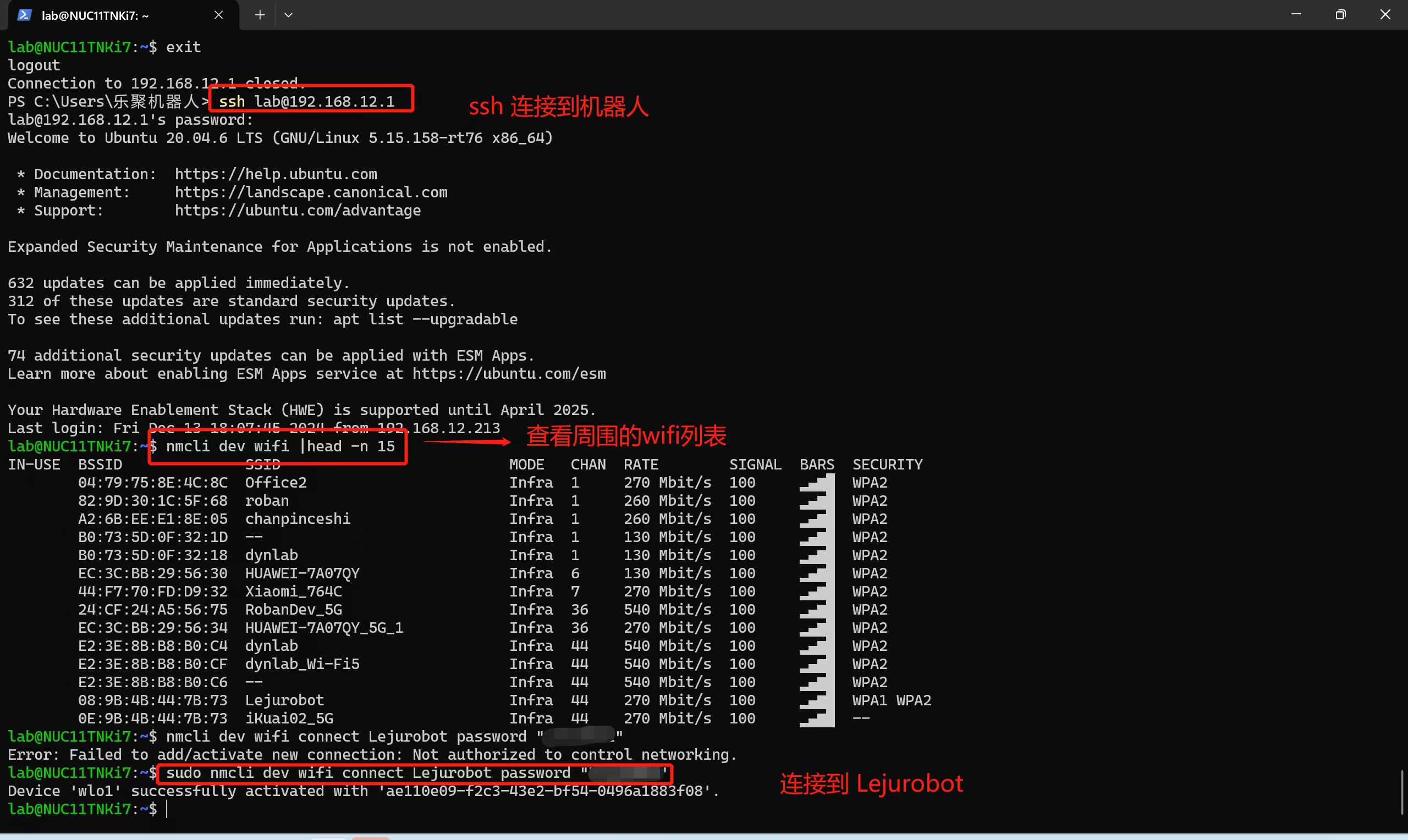
或者也可以使用 SSH 连接到机器人
以 Windows 系统为例, win +r 输入 cmd 打开命令行窗口:
ssh lab@192.168.x.x # 192.168.x.x # 替换为机器人的 ip 地址
以下是通过 ssh 连接/切换机器人 WIFI 的示例:
ssh lab@192.168.x.x # 192.168.x.x # 替换为机器人的 ip 地址


# 查看周围的 WIFI
sudo nmcli dev wifi list

# 切换到指定 WIFI
sudo nmcli dev wifi connect "WIFI名称" password "WIFI密码"
停用
你可以执行以下命令来停用 kuavo 热点:
tips: 执行该命令会关闭热点, 但是开机后会再次开启热点.
sudo systemctl stop create_ap # 关闭热点, 但是开机后还是会自动开启热点
你也可以执行以下命令来停止开机自动开启 kuavo 热点:
tips: 执行该命令会关闭热点, 并且后续开机不会自动开启热点.
sudo systemctl disable create_ap # 关闭开机自动开启热点
如果您想重新设置开机自动开启热点, 您可以执行以下命令:
sudo systemctl enable create_ap # 执行该命令后, 热点将在开机时自动开启
卸载
执行以下命令会卸载热点, 卸载后开机将不会有对应的热点开启, 如需再次使用本工具, 请重新安装.
cd ./tools/linux_wifi_hotspot/ # 请替换在你的仓库中的实际路径
chmod +x ./uninstall.sh # 添加可执行权限
sudo ./uninstall.sh

# 以下是卸载过程部分内容输出:
🚀🚀🚀 开始卸载...
...

🚀🚀🚀 卸载成功...